
Comment transférer l'historique WhatsApp d'un Samsung vers un iPhone
Le passage d'Android à iOS complique souvent la migration de WhatsApp. Voici la méthode officielle Move to iOS et une solution professionnelle étape par étape pour transférer messages, photos et vidéos sans perte de données.
Pour transférer WhatsApp d'un Samsung vers un iPhone, vous pouvez :
- Utiliser l'application officielle Move to iOS (gratuite, mais lors de la configuration initiale uniquement)
- Utiliser un logiciel professionnel de transfert pour un résultat plus rapide et sans réinitialisation
Si votre iPhone est déjà configuré ou si vous voulez éviter tout risque de perte de données, un outil dédié reste la solution la plus fiable.
! Pourquoi ce transfert est-il difficile ?
Contrairement à un simple transfert de fichiers, WhatsApp utilise des systèmes de sauvegarde différents selon la plateforme :
Ces deux systèmes ne sont pas compatibles entre eux, ce qui rend le transfert direct impossible sans une solution adaptée.
1 Utiliser l'application officielle "Move to iOS"
Apple propose une application appelée Move to iOS pour transférer certaines données d'Android vers iPhone.
Réinitialiser l'iPhone (si déjà configuré)
Move to iOS ne fonctionne que lors de la configuration initiale d'un iPhone.
Télécharger Move to iOS sur le Samsung
Installez l'application depuis le Google Play Store.
Connecter les deux appareils au même Wi-Fi
Les deux téléphones doivent être sur le même réseau pour établir la connexion.
Suivre les instructions de transfert
Suivez les étapes affichées à l'écran pour transférer les données WhatsApp.
✓ Avantages
- Méthode gratuite
- Solution officielle Apple
✗ Inconvénients
- Fonctionne uniquement lors de la configuration initiale de l'iPhone
- Processus parfois instable
- Transfert limité et lent
2 Logiciel professionnel (recommandé)
Pour un transfert plus rapide, sécurisé et flexible, l'utilisation d'un logiciel professionnel est fortement recommandée. Aucune réinitialisation n'est requise, l'outil est compatible avec tous les modèles Samsung et iPhone, et le transfert inclut messages, photos, vidéos et pièces jointes.
AiFone — Transfert de conversations WhatsApp
Un outil professionnel conçu pour transférer des données WhatsApp entre appareils fonctionnant sous des systèmes d'exploitation différents, sans perte de données et sans réinitialisation.
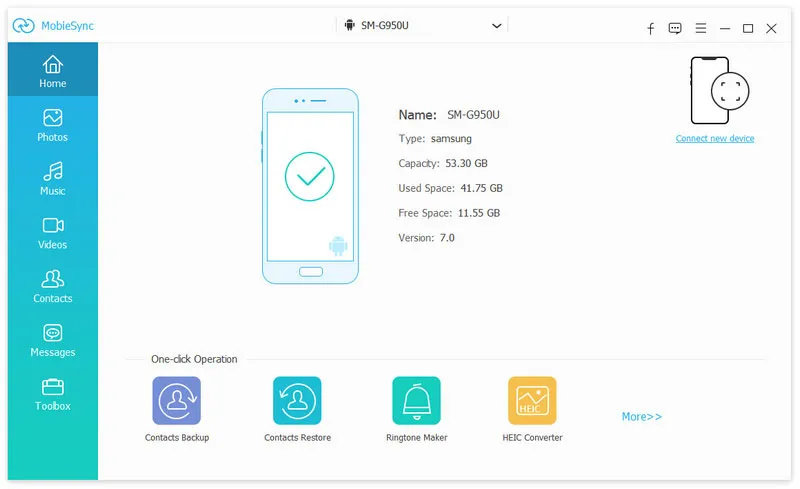
Étape 1 : Installer et connecter les appareils
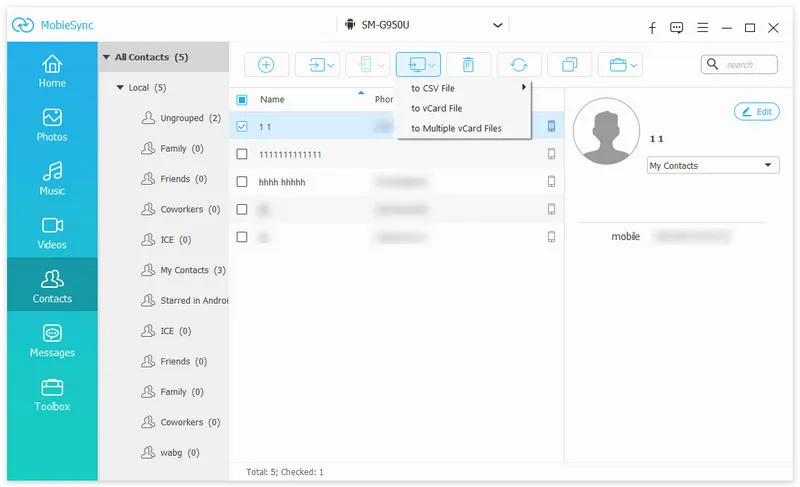
Étape 2 : Transférer les données
Étape 3 : Finaliser le transfert
« Move to iOS reste utile si vous configurez un iPhone tout neuf, mais dès que l'appareil est déjà en service, réinitialiser pour transférer WhatsApp devient vite contraignant. Un logiciel dédié évite cette étape et donne un contrôle total sur ce qui est transféré. »
— Louise Bertrand, experte en transfert de données mobiles
3 Conseils importants pour réussir le transfert
4 Comparatif des méthodes
| Méthode | Facilité | Fiabilité | Flexibilité |
|---|---|---|---|
| Move to iOS | Moyenne | Moyenne | Faible |
| Outil professionnel | Très élevée | Très élevée | Très élevée |
★ Témoignages

« J'ai transféré plus de 2000 messages WhatsApp de mon Samsung vers mon iPhone en quelques minutes grâce à AiFone. Tout est resté intact ! »

« Le logiciel est simple à utiliser et très rapide. Je recommande fortement ! »

« J'avais peur de perdre toutes mes conversations WhatsApp en passant de mon Samsung à mon iPhone. Avec AiFone, le transfert a été rapide, facile et sûr. Toutes mes discussions, y compris photos et vidéos, sont intactes. »
? Questions fréquentes
↗ Articles similaires
Conclusion
Le transfert de WhatsApp d'un Samsung vers un iPhone peut sembler compliqué, mais avec les bonnes méthodes, il devient simple et rapide. Que vous choisissiez la solution officielle Move to iOS ou un outil professionnel comme AiFone, l'essentiel est de garantir la sécurité et l'intégrité de vos données.
Pour une expérience sans erreur et un gain de temps maximal, privilégiez une solution professionnelle adaptée à vos besoins.