
Comment récupérer les contacts WhatsApp perdus sur iPhone
Toutes les méthodes testées, étape par étape — avec ou sans sauvegarde.
Ce qu'il faut retenir en bref : La perte de contacts WhatsApp sur iPhone peut survenir après une mise à jour iOS, une désinstallation accidentelle ou une réinitialisation d'appareil. Il existe trois méthodes fiables pour les récupérer : via la sauvegarde iCloud intégrée à WhatsApp, via iTunes/Finder, ou via un outil tiers spécialisé lorsqu'aucune sauvegarde n'est disponible.
Ce guide détaille chaque méthode étape par étape pour maximiser vos chances de récupération, quelle que soit votre situation.
1 Pourquoi vos contacts WhatsApp disparaissent-ils sur iPhone ?
Avant de tenter une récupération, il est utile d'identifier la cause de la perte. Les raisons les plus fréquentes sont :
- Mise à jour iOS défaillante : une interruption pendant l'installation peut corrompre les données applicatives.
- Désactivation de la synchronisation iCloud : si la sauvegarde automatique de WhatsApp est désactivée, aucune copie n'est conservée.
- Désinstallation de l'application : supprimer WhatsApp sans sauvegarder efface toutes les données locales.
- Échec de jailbreak : les modifications non officielles du système exposent les données à des risques de suppression.
- Contacts masqués manuellement : certains contacts peuvent avoir été archivés ou masqués, et non supprimés.
2 Ce qu'il est possible (ou non) de récupérer
| Méthode | Sauvegarde requise | Facilité | Données récupérées |
|---|---|---|---|
| Sauvegarde iCloud WhatsApp | Oui (iCloud) | ⭐⭐⭐⭐⭐ | Contacts + messages |
| Restauration iTunes / Finder | Oui (ordinateur) | ⭐⭐⭐⭐ | Toutes les données iPhone |
| Outil tiers (AiFone) | Non requise | ⭐⭐⭐ | Variable selon l'état |
3 Méthode 1 — Récupérer via la sauvegarde iCloud WhatsApp
Si vous avez activé la sauvegarde automatique WhatsApp sur iCloud, c'est la méthode la plus simple et la plus sûre. Aucun logiciel tiers n'est nécessaire.
Désinstaller puis réinstaller WhatsApp
Supprimez WhatsApp de votre iPhone, puis réinstallez-le depuis l'App Store. Cette étape est nécessaire pour déclencher le processus de restauration.
Saisir votre numéro de téléphone
Lors de la configuration initiale, entrez votre numéro de téléphone. WhatsApp détectera automatiquement la sauvegarde iCloud associée à votre compte.
Lancer la restauration
Appuyez sur Restaurer la discussion et patientez jusqu'à la fin du processus. Vos contacts et messages réapparaîtront dans l'application.
⚠️ Limite : fonctionne uniquement si une sauvegarde iCloud a été créée avant la perte.
4 Méthode 2 — Récupérer via une sauvegarde iTunes ou Finder
iTunes (ou Finder sur macOS Catalina et versions ultérieures) crée des sauvegardes complètes de l'appareil, incluant les données WhatsApp. Cette méthode est fiable si vous synchronisez régulièrement votre iPhone avec votre ordinateur.
Vérifier et installer iTunes
Assurez-vous d'avoir la dernière version d'iTunes installée sur votre PC Windows. Sur Mac (macOS Catalina ou supérieur), utilisez directement Finder — iTunes n'est plus disponible.
Connecter votre iPhone
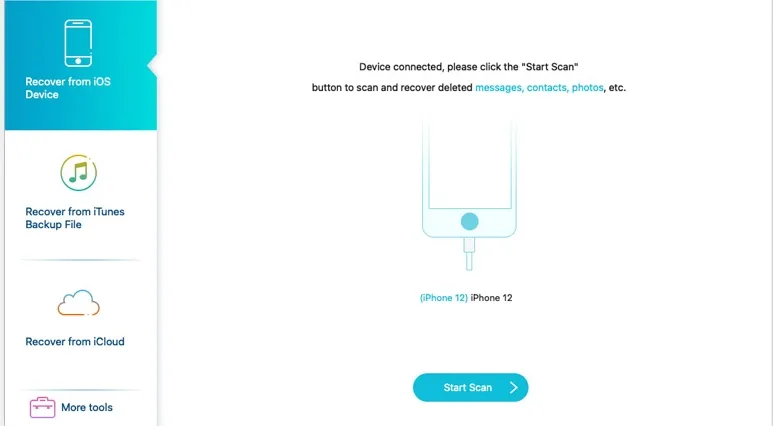
Connectez votre iPhone à l'ordinateur via un câble USB. Déverrouillez l'appareil et appuyez sur Faire confiance si une invite apparaît sur votre iPhone.
Lancer la restauration de sauvegarde
Dans iTunes, cliquez sur l'icône de votre appareil puis sur Résumé. Cliquez ensuite sur Restaurer la sauvegarde. Sélectionnez la sauvegarde la plus récente datant d'avant la perte. Si elle est chiffrée, saisissez le mot de passe. Lancez la restauration et patientez.
5 Méthode 3 — Récupérer sans sauvegarde avec AiFone
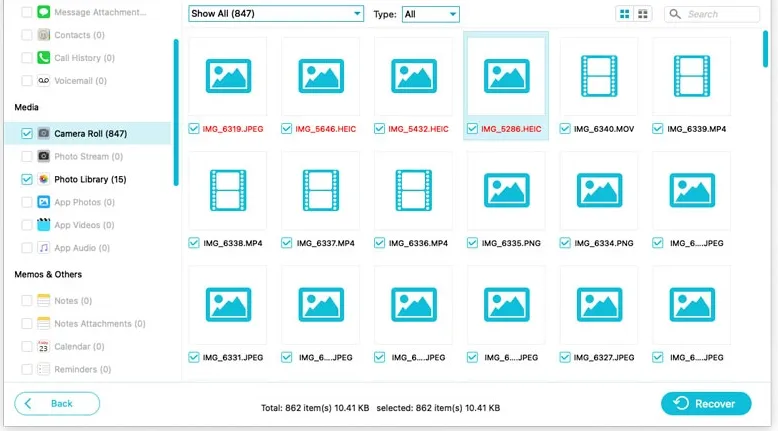
AiFone Récupération de données iOS est la solution la plus efficace lorsque vous n'avez ni sauvegarde iCloud ni sauvegarde iTunes. Le logiciel analyse directement la mémoire interne de votre iPhone pour retrouver les contacts et messages WhatsApp supprimés, avec prévisualisation avant récupération.
Télécharger et installer AiFone
Téléchargez et installez AiFone sur votre ordinateur Windows ou Mac. Lancez le programme et sélectionnez Récupérer les données WhatsApp supprimées. Connectez votre iPhone via un câble USB et appuyez sur Faire confiance si une invite apparaît.
Sélectionner le compte et lancer l'analyse
Choisissez le type de compte : WhatsApp ou WhatsApp Business. Le logiciel lance ensuite une analyse approfondie de la mémoire interne de votre iPhone.
Prévisualiser et récupérer vos contacts
À l'issue de l'analyse, prévisualisez les données trouvées. Sélectionnez les contacts et conversations souhaités, cliquez sur Récupérer, puis choisissez un emplacement sur votre ordinateur pour enregistrer les fichiers.
- N'utilisez pas votre iPhone après avoir constaté la perte, pour éviter d'écraser les données supprimées.
- Utilisez uniquement des logiciels provenant d'éditeurs reconnus pour protéger la confidentialité de vos données.
- Plus vous agissez vite après la suppression, meilleures sont vos chances de récupération.
6 Prévenir la perte de contacts WhatsApp à l'avenir
Pour ne plus jamais vous retrouver dans cette situation, adoptez ces bonnes pratiques :
- Activez la sauvegarde automatique WhatsApp : dans WhatsApp → Réglages → Discussions → Sauvegarde, choisissez une fréquence quotidienne ou hebdomadaire.
- Synchronisez régulièrement avec iTunes ou Finder : une sauvegarde locale chiffrée protège toutes vos données applicatives.
- Vérifiez l'espace iCloud disponible : une sauvegarde échouée faute d'espace est une cause fréquente de perte de données.
- Exportez vos discussions importantes : WhatsApp permet d'exporter des conversations en fichier texte via le menu de chaque discussion.
7 FAQ – Questions fréquentes
Peut-on récupérer des contacts WhatsApp supprimés il y a longtemps ?
Oui, dans certains cas, mais les chances diminuent avec le temps. Plus l'espace mémoire a été réécrit par de nouvelles données, plus la récupération devient difficile. Il est recommandé d'agir dès que possible.
La restauration iTunes efface-t-elle les données actuelles de l'iPhone ?
Oui. Restaurer depuis une sauvegarde iTunes remplace l'état actuel de l'appareil par celui de la sauvegarde. Effectuez une nouvelle sauvegarde avant si vous souhaitez conserver des données récentes.
Les outils tiers sont-ils sûrs pour mon iPhone ?
Les outils provenant d'éditeurs reconnus comme AiFone ne présentent généralement pas de risque pour votre appareil. Vérifiez toujours que le logiciel provient d'un éditeur connu, et ne téléchargez jamais depuis des sources non officielles.
Quelle est la meilleure méthode sans sauvegarde ?
Sans sauvegarde iCloud ou iTunes, la méthode la plus efficace est d'utiliser un logiciel spécialisé comme AiFone, qui analyse directement la mémoire interne de l'iPhone pour retrouver les données supprimées, avec prévisualisation avant récupération.
Comment activer la sauvegarde automatique de WhatsApp sur iPhone ?
Ouvrez WhatsApp, allez dans Réglages → Discussions → Sauvegarde, puis choisissez une fréquence de sauvegarde automatique (quotidienne, hebdomadaire ou mensuelle) et assurez-vous qu'iCloud est activé sur votre appareil.
Conclusion
Que vous ayez une sauvegarde iCloud, une sauvegarde iTunes ou aucune sauvegarde du tout, il existe une méthode adaptée à votre situation pour récupérer vos contacts WhatsApp sur iPhone. Commencez toujours par vérifier vos sauvegardes existantes — c'est la solution la plus rapide et la plus sûre.
AiFone reste la solution la plus fiable pour les cas de suppression définitive sans sauvegarde disponible. N'attendez pas — plus vous agissez vite après la perte, meilleures sont vos chances de récupération.