
Cómo transferir el historial de WhatsApp de un Samsung a un iPhone
El cambio de Android a iOS suele complicar la migración de WhatsApp. Aquí te mostramos el método oficial para migrar a iOS y una solución profesional paso a paso para transferir mensajes, fotos y vídeos sin perder datos.
Para transferir WhatsApp de un Samsung a un iPhone, puedes:
- Utiliza la aplicación oficial. Pasar a iOS (gratis, pero solo durante la configuración inicial)
- Utilice un software de transferencia profesional para un resultado más rápido y sin reiniciar
Si tu iPhone ya está configurado o si quieres evitar cualquier riesgo de pérdida de datos, una herramienta específica sigue siendo la solución más fiable.
! ¿Por qué es difícil esta transferencia?
A diferencia de una simple transferencia de archivos, WhatsApp utiliza diferentes sistemas de copia de seguridad según la plataforma:
Estos dos sistemas no son compatibles entre sí, lo que imposibilita la transferencia directa sin una solución adecuada.
1 Utilice la aplicación oficial "Move to iOS"
Apple ofrece una aplicación llamada Pasar a iOS para transferir ciertos datos de Android a iPhone.
Reinicia el iPhone (si ya está configurado).
La opción "Transferir a iOS" solo funciona durante la configuración inicial de un iPhone.
Descarga Move para iOS en Samsung
Instala la aplicación desde Google Play Store.
Conecta ambos dispositivos a la misma red Wi-Fi.
Ambos teléfonos deben estar en la misma red para establecer la conexión.
Siga las instrucciones de transferencia
Sigue los pasos que aparecen en la pantalla para transferir los datos de WhatsApp.
✓ Ventajas
- Método libre
- Solución oficial de Apple
✗ Desventajas
- Funciona únicamente durante la configuración inicial del iPhone.
- Proceso a veces inestable
- Transferencia limitada y lenta
2 Software profesional (recomendado)
Para una transferencia más rápida, segura y flexible, se recomienda encarecidamente utilizar software profesional. No es necesario reiniciar el dispositivo, la herramienta es compatible con todos los modelos de Samsung y iPhone, y la transferencia incluye mensajes, fotos, vídeos y archivos adjuntos.
AiFone — Transferencia de conversaciones de WhatsApp
Una herramienta profesional diseñada para transferir datos de WhatsApp entre dispositivos que funcionan con diferentes sistemas operativos, sin pérdida de datos y sin necesidad de restablecer el dispositivo.
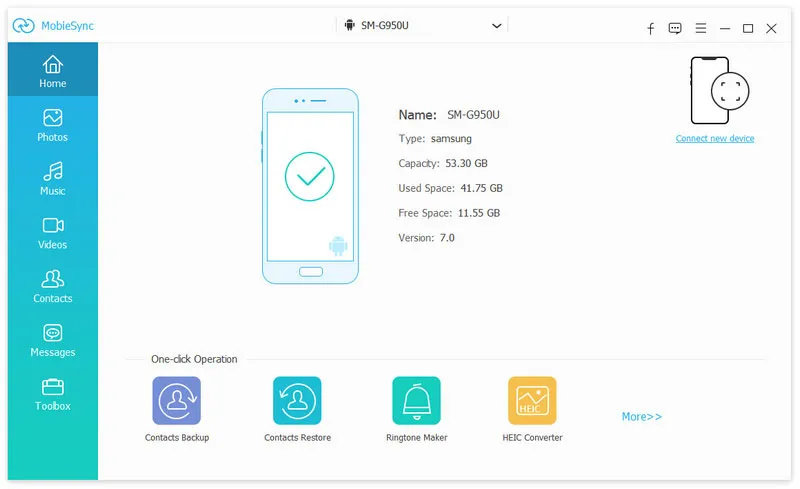
Paso 1: Instale y conecte los dispositivos.
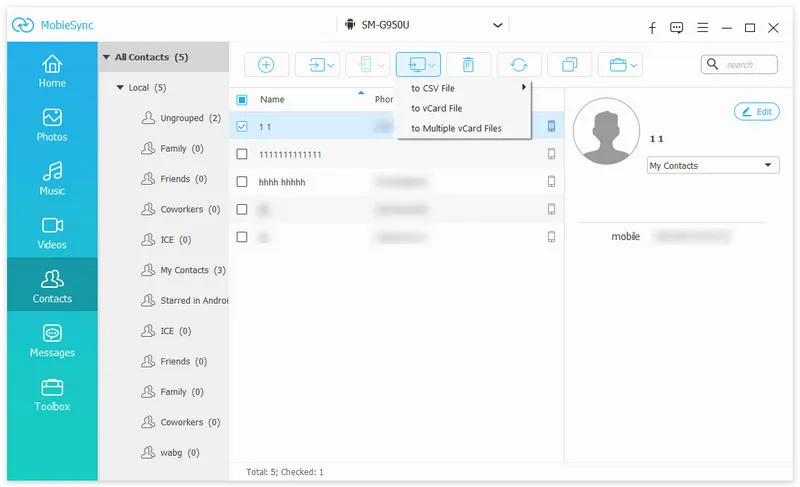
Paso 2: Transferir los datos
Paso 3: Finalizar la transferencia
La opción "Transferir a iOS" sigue siendo útil si estás configurando un iPhone nuevo, pero una vez que el dispositivo ya está en uso, restablecerlo para transferir WhatsApp se vuelve rápidamente engorroso. Un software específico evita este paso y te brinda control total sobre lo que se transfiere.
— Louise Bertrand, experta en transferencia de datos móviles
3 Consejos importantes para una transferencia exitosa
4 Comparación de métodos
| Método | Facilidad | Fiabilidad | Flexibilidad |
|---|---|---|---|
| Pasar a iOS | Promedio | Promedio | Débil |
| Herramienta profesional | Muy alto | Muy alto | Muy alto |
★ Testimonios

"Transferí más de 2000 mensajes de WhatsApp de mi Samsung a mi iPhone en minutos gracias a AiFone. ¡Todo se mantuvo intacto!"

"El software es fácil de usar y muy rápido. ¡Lo recomiendo ampliamente!"

"Tenía miedo de perder todas mis conversaciones de WhatsApp al cambiar de mi Samsung a mi iPhone. Con AiFone, la transferencia fue rápida, fácil y segura. Todos mis chats, incluyendo fotos y videos, están intactos."
? Preguntas frecuentes
↗ Artículos similares
Conclusión
Transferir WhatsApp de un Samsung a un iPhone puede parecer complicado, pero con los métodos adecuados, se vuelve rápido y fácil. Ya sea que elijas la solución oficial Pasar a iOS o una herramienta profesional como iPhoneLo más importante es garantizar la seguridad e integridad de sus datos.
Para una experiencia impecable y un máximo ahorro de tiempo, elija una solución profesional adaptada a sus necesidades.