
Comment transférer des photos entre un téléphone et un ordinateur : 5 méthodes gratuites
Sauvegarder, libérer de l'espace ou partager vos photos ? Voici 5 méthodes gratuites, compatibles iPhone et Android, pour transférer vos photos dans les deux sens.
Pour transférer des photos entre téléphone et ordinateur, vous pouvez :
- Utiliser un câble USB (méthode la plus rapide et fiable)
- Passer par le Cloud (Google Photos, iCloud, OneDrive)
- Utiliser le Bluetooth (petits volumes uniquement)
- Utiliser AirDrop ou Wi-Fi Direct (sans câble, très rapide)
- Utiliser un logiciel professionnel comme Phone Transfer
Aujourd'hui, les smartphones sont devenus notre principal outil pour capturer et stocker des photos. Cependant, il est souvent nécessaire de transférer ces images vers un ordinateur pour les sauvegarder, les modifier ou libérer de l'espace sur l'appareil. À l'inverse, il arrive aussi que l'on souhaite transférer des photos d'un ordinateur vers un téléphone pour les partager ou les conserver dans sa galerie.
! Dans quels cas faut-il transférer des photos ?
📤 Téléphone → Ordinateur
- Sauvegarder les photos importantes
- Libérer de l'espace de stockage
- Modifier les images sur un logiciel professionnel
- Organiser une grande bibliothèque photo
📥 Ordinateur → Téléphone
- Importer des photos retouchées
- Copier des images professionnelles ou documents visuels
- Préparer des photos à partager sur les réseaux sociaux
1 Transfert via câble USB (la plus rapide et fiable)
Compatible avec iPhone → Windows/Mac et Android → Windows/Mac.
Android vers ordinateur
- Connectez le téléphone avec un câble USB
- Choisissez "Transfert de fichiers"
- Ouvrez l'Explorateur de fichiers
- Accédez au dossier DCIM ou Photos
- Copiez les photos vers l'ordinateur
iPhone vers Windows
- Connectez l'iPhone avec un câble Lightning
- Autorisez l'accès sur l'iPhone
- Ouvrez l'Explorateur de fichiers
- Sélectionnez l'iPhone
- Copiez les photos du dossier DCIM
iPhone vers Mac
- Connectez l'iPhone au Mac
- Ouvrez l'application Photos
- Cliquez sur "Importer"
- Sélectionnez les photos à transférer
2 Transfert via Cloud (Google Photos, iCloud, OneDrive)
- Installez une application Cloud (Google Photos, iCloud, etc.)
- Activez la synchronisation des photos
- Connectez-vous sur l'ordinateur
- Téléchargez les photos souhaitées
✓ Avantages
- Accès aux photos partout
- Sauvegarde automatique
- Pas besoin de câble
✗ Inconvénients
- Dépend d'Internet
- Peut nécessiter un abonnement
3 Transfert via Bluetooth (petits volumes uniquement)
- Activez Bluetooth sur le téléphone et l'ordinateur
- Associez les deux appareils
- Sélectionnez les photos à envoyer
- Confirmez la réception sur l'ordinateur
4 Transfert via Wi-Fi Direct ou AirDrop
AirDrop (iPhone vers Mac)
- Activez AirDrop sur iPhone et Mac
- Sélectionnez les photos
- Choisissez le Mac comme destination
Wi-Fi Direct (Android)
- Activez le partage Wi-Fi
- Connectez les appareils
- Envoyez les photos
5 Utiliser un outil tiers (Phone Transfer)
Phone Transfer — Transfert de photos professionnel
Un logiciel tiers professionnel qui permet de transférer des données entre des appareils fonctionnant sous des systèmes d'exploitation différents.
Étape 1 : Installer et connecter
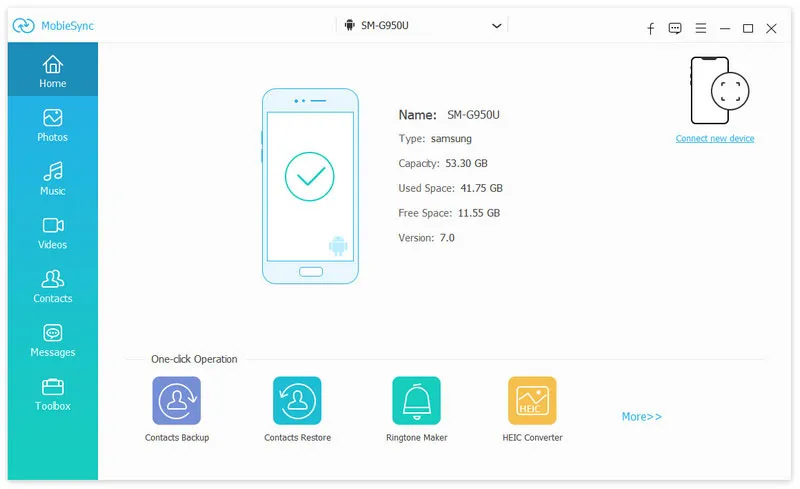
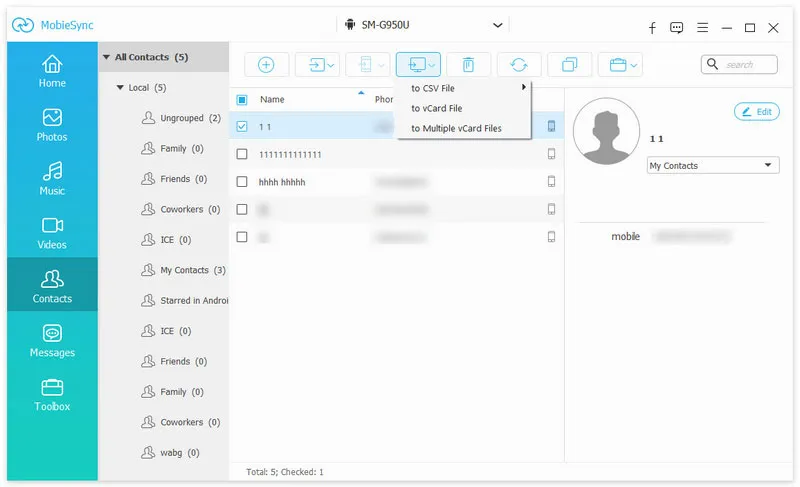
Étape 2 : Transférer les photos
Étape 3 : Terminer le transfert
6 Quelle méthode choisir ? (Comparatif rapide)
| Méthode | Vitesse | Facilité | Internet requis |
|---|---|---|---|
| Phone Transfer | ★★★★ | ★★★★ | Non |
| USB | ★★★★★ | ★★★★ | Non |
| Cloud | ★★★ | ★★★★★ | Oui |
| Bluetooth | ★ | ★★★ | Non |
| AirDrop / Wi-Fi | ★★★★ | ★★★★ | Non |
? Questions fréquentes
↗ Articles similaires
Conclusion
Transférer des photos entre un téléphone et un ordinateur est aujourd'hui simple grâce aux nombreuses méthodes disponibles. Le transfert par câble USB reste la solution la plus rapide et fiable, tandis que les services Cloud offrent plus de flexibilité pour accéder aux photos depuis n'importe quel appareil.
En choisissant la méthode adaptée à votre situation, vous pourrez sauvegarder, organiser et partager vos photos facilement, sans risque de perte de données.