
Cómo transferir fotos entre un teléfono y un ordenador: 5 métodos gratuitos
¿Necesitas hacer copias de seguridad, liberar espacio o compartir tus fotos? Aquí tienes 5 métodos gratuitos, compatibles con iPhone y Android, para transferir tus fotos en ambas direcciones.
Para transferir fotos entre tu teléfono y tu ordenador, puedes:
- Utilice un cable USB (método más rápido y fiable)
- Pasando por el Nube (Google Fotos, iCloud, OneDrive)
- Utilice el Bluetooth (Solo volúmenes pequeños)
- Para usar AirDrop o Wi-Fi Direct (inalámbrico, muy rápido)
- Utilice un software profesional como transferencia telefónica
Hoy en día, los smartphones se han convertido en nuestra principal herramienta para capturar y almacenar fotos. Sin embargo, a menudo es necesario transferir estas imágenes a un ordenador para hacer copias de seguridad, editarlas o liberar espacio en el dispositivo. Del mismo modo, a veces queremos transferir fotos del ordenador al teléfono para compartirlas o guardarlas en nuestra galería.
! ¿En qué situaciones se deben transferir las fotos?
📤 Teléfono → Ordenador
- Guarda fotos importantes
- Libera espacio de almacenamiento
- Edita imágenes con software profesional.
- Cómo organizar una gran biblioteca de fotos
📥 Ordenador → Teléfono
- Importar fotos editadas
- Copiar imágenes profesionales o documentos visuales
- Prepara fotos para compartir en redes sociales.
1 Transferencia mediante cable USB (el método más rápido y fiable)
Compatible con iPhone → Windows/Mac y Android → Windows/Mac.
Android a computadora
- Conecta el teléfono con un cable USB.
- Seleccione "Transferencia de archivos"
- Abrir el Explorador de archivos
- Acceda a la carpeta DCIM o Fotos.
- Copia las fotos al ordenador
iPhone versus Windows
- Conecta el iPhone con un cable Lightning.
- Permitir el acceso en el iPhone
- Abrir el Explorador de archivos
- Selecciona el iPhone
- Copia las fotos de la carpeta DCIM.
iPhone a Mac
- Conecta el iPhone al Mac
- Abre la aplicación Fotos
- Haz clic en "Importar"
- Seleccione las fotos que desea transferir
2 Transferencia a través de la nube (Google Fotos, iCloud, OneDrive)
- Instala una aplicación en la nube (Google Fotos, iCloud, etc.).
- Habilitar la sincronización de fotos
- Inicia sesión en el ordenador
- Sube las fotos que quieras
✓ Ventajas
- Acceso a fotos en todas partes
- Copia de seguridad automática
- No se necesita cable
✗ Desventajas
- Depende de internet.
- Puede requerir suscripción.
3 Transferencia vía Bluetooth (solo volúmenes pequeños)
- Activa Bluetooth en tu teléfono y ordenador.
- Empareja los dos dispositivos
- Seleccione las fotos que desea enviar
- Confirme la recepción en el ordenador.
4 Transferencia mediante Wi-Fi Direct o AirDrop
AirDrop (iPhone vs Mac)
- Habilitar AirDrop en iPhone y Mac
- Seleccione las fotos
- Seleccione Mac como destino
Wi-Fi Direct (Android)
- Habilitar el uso compartido de Wi-Fi
- Conecta los dispositivos
- Envía las fotos
5 Utilice una herramienta de terceros (Transferencia telefónica).
Transferencia de fotos por teléfono — Transferencia profesional de fotos
Un software profesional de terceros que permite la transferencia de datos entre dispositivos que funcionan con diferentes sistemas operativos.
Paso 1: Instalar y conectar
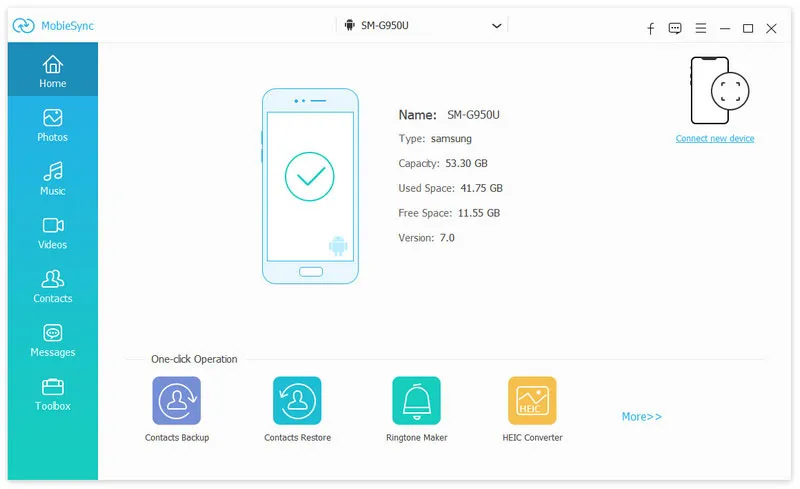
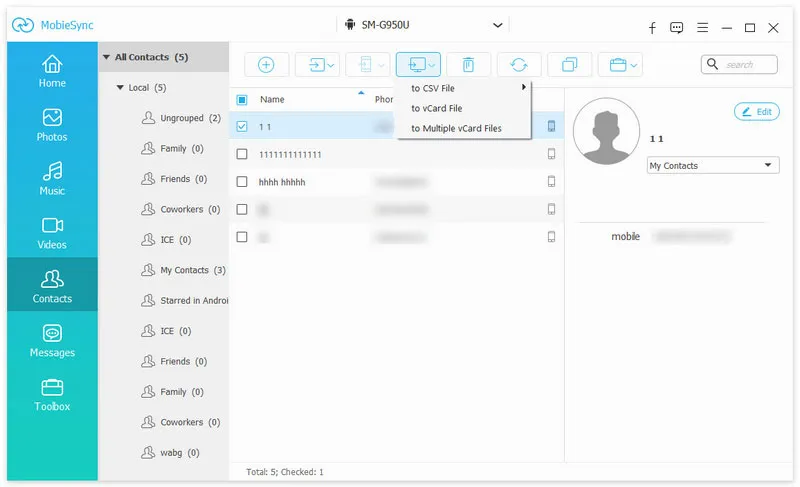
Paso 2: Transfiere las fotos
Paso 3: Completar la transferencia
6 ¿Qué método debería elegir? (Comparación rápida)
| Método | Velocidad | Facilidad | Se requiere conexión a Internet |
|---|---|---|---|
| Transferencia telefónica | ★★★★ | ★★★★ | No |
| USB | ★★★★★ | ★★★★ | No |
| Nube | ★★★ | ★★★★★ | Sí |
| Bluetooth | ★ | ★★★ | No |
| AirDrop / Wi-Fi | ★★★★ | ★★★★ | No |
? Preguntas frecuentes
↗ Artículos similares
Conclusión
Transferir fotos entre un teléfono y una computadora es muy sencillo hoy en día gracias a los numerosos métodos disponibles. La transferencia mediante cable USB sigue siendo la solución más rápida y confiable, mientras que los servicios en la nube ofrecen mayor flexibilidad para acceder a las fotos desde cualquier dispositivo.
Al elegir el método que mejor se adapte a tu situación, podrás hacer copias de seguridad, organizar y compartir tus fotos fácilmente sin riesgo de pérdida de datos.