
Comment récupérer les numéros de téléphone supprimés : 4 méthodes efficaces
Contacts effacés par erreur, après une mise à jour ou une réinitialisation ? Ces 4 méthodes vous permettent de récupérer vos numéros de téléphone sur Android et iPhone, avec ou sans sauvegarde.
Pour récupérer des numéros de téléphone supprimés, vous pouvez :
- Restaurer vos contacts depuis Google Contacts (Android)
- Restaurer vos contacts depuis iCloud (iPhone)
- Utiliser un logiciel professionnel comme AiFone si aucune sauvegarde n'existe
- Importer les contacts encore présents sur la carte SIM
Si vous disposez d'une sauvegarde Google ou iCloud, la restauration officielle est la solution la plus rapide. Sans sauvegarde, un logiciel de récupération reste la seule option fiable.
! Vos numéros ne sont pas forcément perdus
La perte de contacts peut survenir après une suppression accidentelle, une mise à jour système ou une réinitialisation d'usine. La bonne nouvelle : dans la grande majorité des cas, ces numéros restent récupérables, à condition d'agir avec la bonne méthode.
Selon votre situation, plusieurs solutions permettent de :
« Les numéros supprimés ne disparaissent pas immédiatement de la mémoire de l'appareil. Tant qu'ils ne sont pas écrasés par de nouvelles données, ils restent récupérables — c'est pour cela qu'il vaut mieux agir dès que possible et éviter d'utiliser l'appareil entre-temps. »
— Louise Bertrand, experte en récupération de données mobiles
1 Google Contacts (Android)
Si vous utilisez Android, vos contacts sont probablement synchronisés avec Google Contacts. Ce service conserve un historique des modifications et une corbeille permettant de restaurer les numéros supprimés.
Ouvrir Google Contacts
Rendez-vous sur contacts.google.com et connectez-vous avec le compte Google associé à votre téléphone.
Accéder à la corbeille ou à l'historique
Cliquez sur "Corbeille" ou sur "Annuler les modifications" dans le menu latéral.
Choisir une date et restaurer
Sélectionnez une date antérieure à la suppression, puis cliquez sur "Restaurer" pour récupérer vos numéros.
2 iCloud (iPhone)
Sur iPhone, iCloud permet de restaurer facilement les contacts supprimés, à condition que la synchronisation ait été activée avant la suppression.
Se connecter à iCloud
Rendez-vous sur icloud.com et connectez-vous avec votre identifiant Apple.
Ouvrir les réglages du compte
Cliquez sur votre nom en bas de page, puis sur "Réglages du compte".
Restaurer les contacts
Dans la section "Restaurer les contacts", cliquez sur "Restaurer les contacts" et sélectionnez une sauvegarde antérieure à la suppression.
3 AiFone — Sans sauvegarde (solution recommandée)
Récupération de données iPhone — AiFone
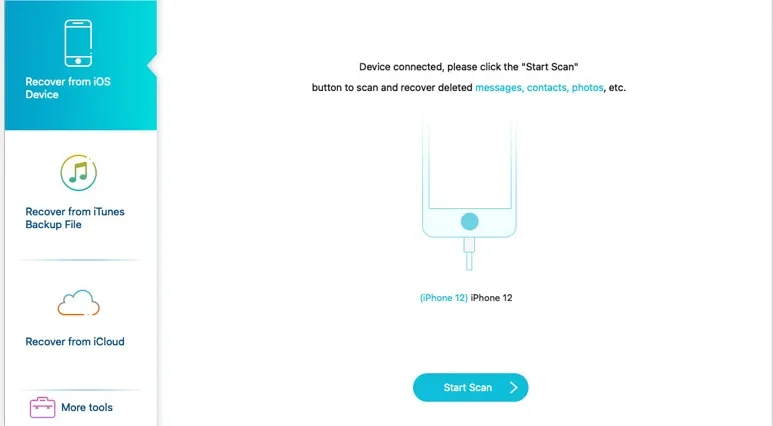
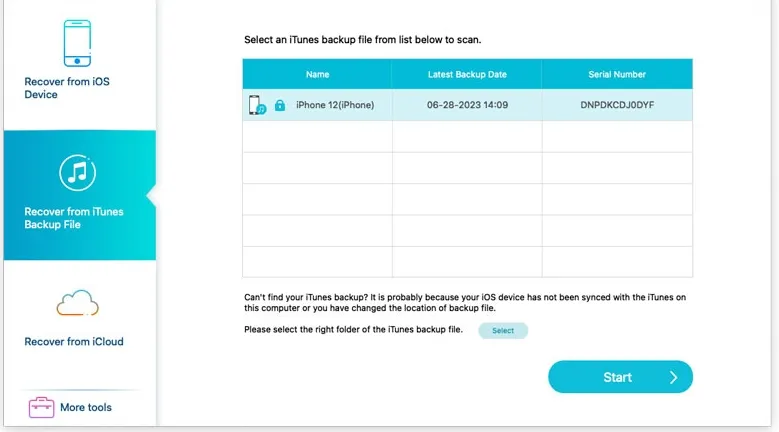
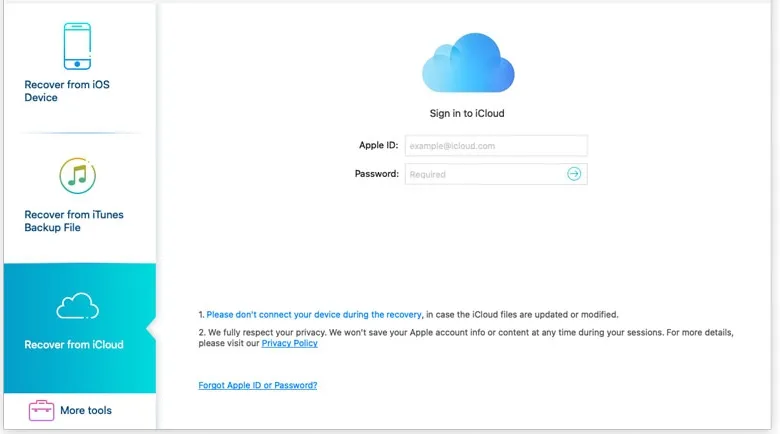
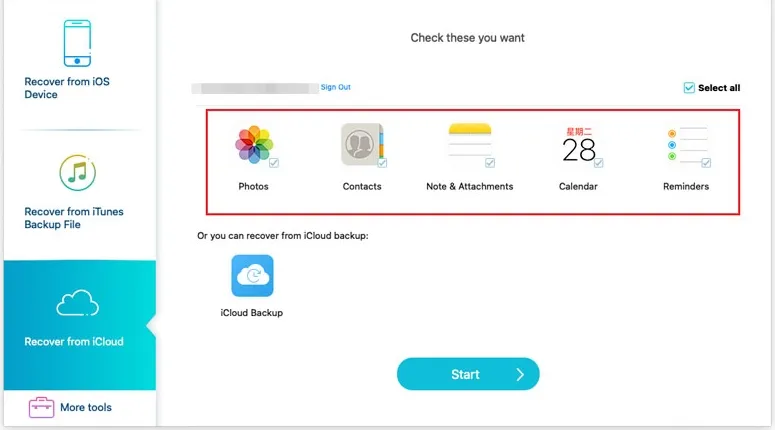
Ni Google Contacts synchronisé, ni sauvegarde iCloud disponible ? AiFone Récupération de données iPhone analyse directement la mémoire de votre appareil, une sauvegarde iTunes ou un compte iCloud pour retrouver vos contacts, SMS et photos supprimés.
Étape 1 : Analyser directement l'appareil
Étape 2 : Restaurer depuis une sauvegarde iTunes
Étape 3 : Restaurer depuis une sauvegarde iCloud
4 Carte SIM
Si vos contacts étaient enregistrés directement sur la carte SIM plutôt que dans le stockage interne ou le cloud, il est possible de les récupérer en réimportant la carte.
Insérer la carte SIM
Insérez la carte SIM dans un téléphone compatible.
Ouvrir l'application Contacts
Allez dans l'application "Contacts" de votre téléphone.
Importer depuis la carte SIM
Sélectionnez "Importer depuis la carte SIM" pour rapatrier les numéros enregistrés.
5 Comparatif des méthodes
| Méthode | Sauvegarde requise | Facilité | Taux de réussite |
|---|---|---|---|
| Google Contacts | Oui | ⭐⭐⭐⭐⭐ | Très élevé |
| iCloud | Oui | ⭐⭐⭐⭐⭐ | Très élevé |
| AiFone | Non | ⭐⭐⭐⭐ | Très élevé |
| Carte SIM | Non | ⭐⭐ | Faible |
★ Témoignages

« J'ai accidentellement supprimé tous mes contacts après une mise à jour. Grâce à AiFone, j'ai pu récupérer presque 100 % de mes numéros en quelques minutes. Franchement impressionnant et très simple à utiliser. »

« Je cherchais une solution pour récupérer des numéros de téléphone supprimés sans sauvegarde, et AiFone a parfaitement fonctionné. L'interface est claire et la récupération est rapide. Je recommande sans hésitation. »

« Après une réinitialisation de mon iPhone, j'avais perdu tous mes contacts. Ni iCloud ni sauvegarde… Heureusement, AiFone m'a sauvé. J'ai récupéré mes contacts importants sans difficulté. »
? Questions fréquentes
↗ Articles similaires
Conclusion
Récupérer des numéros de téléphone supprimés est aujourd'hui tout à fait possible, que ce soit via des services cloud comme Google Contacts ou iCloud, ou grâce à des solutions avancées comme AiFone lorsqu'aucune sauvegarde n'est disponible.
N'attendez pas et évitez d'utiliser l'appareil entre-temps — agissez avec la bonne méthode dès le premier essai.