
Cómo recuperar números de teléfono eliminados: 4 métodos eficaces
¿Borraste tus contactos accidentalmente después de una actualización o restablecimiento? Estos 4 métodos te permiten recuperar tus números de teléfono en Android y iPhone, con o sin copia de seguridad.
Para recuperar números de teléfono eliminados, puede:
- Restaura tus contactos desde Contactos de Google (Androide)
- Restaura tus contactos desde iCloud (iPhone)
- Utilice software profesional como iPhone si no existe copia de seguridad
- Importar los contactos que aún están presentes en el Tarjeta SIM
Si dispone de una copia de seguridad de Google o iCloud, la restauración oficial es la solución más rápida. Sin una copia de seguridad, el software de recuperación sigue siendo la única opción fiable.
! Sus números no tienen por qué haberse perdido.
La pérdida de contacto puede ocurrir después de un eliminación accidentaluna actualización del sistema o un restablecimiento de fábrica. La buena noticia es que, en la gran mayoría de los casos, estos números aún se pueden recuperar, siempre que se utilice el método correcto.
Dependiendo de su situación, existen varias soluciones disponibles para:
Los números borrados no desaparecen inmediatamente de la memoria del dispositivo. Mientras no se sobrescriban con nuevos datos, siguen siendo recuperables; por eso, lo mejor es actuar cuanto antes y evitar usar el dispositivo mientras tanto.
— Louise Bertrand, experta en recuperación de datos móviles
1 Contactos de Google (Android)
Si usas Android, es probable que tus contactos estén sincronizados con Contactos de GoogleEste servicio mantiene un historial de cambios y una papelera de reciclaje que permite la recuperación de números eliminados.
Abrir Contactos de Google
Ir a contactos.google.com e inicia sesión con la cuenta de Google asociada a tu teléfono.
Acceda a la papelera de reciclaje o al historial.
Hacer clic en "Cesta" o en "Cancelar cambios" en el menú lateral.
Elija una fecha y restaure
Seleccione una fecha anterior a la eliminación y, a continuación, haga clic en "Restaurar" para recuperar sus números.
2 iCloud (iPhone)
En iPhone, iCloud Permite restaurar fácilmente los contactos eliminados, siempre que la sincronización estuviera activada antes de su eliminación.
Inicia sesión en iCloud
Ir a icloud.com e inicia sesión con tu ID de Apple.
Abrir la configuración de la cuenta
Haz clic en tu nombre en la parte inferior de la página y luego en "Liquidación de cuentas".
Restaurar contactos
En la sección "Restaurar contactos", haga clic en "Restaurar contactos" y seleccione una copia de seguridad anterior a la eliminación.
3 AiFone — Sin copia de seguridad (solución recomendada)
Recuperación de datos de iPhone — AiFone
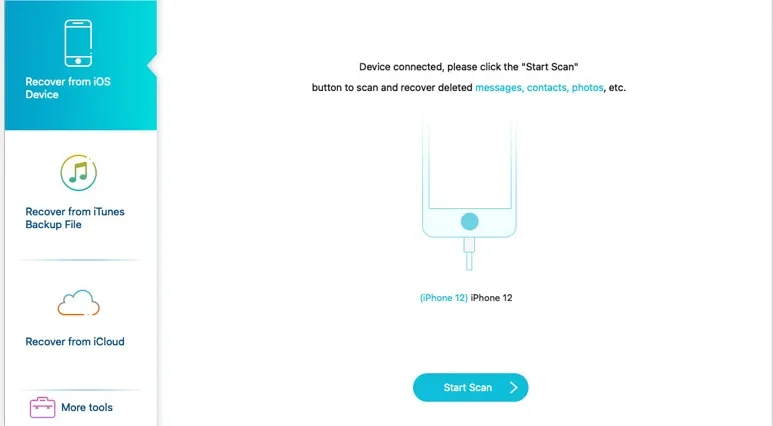
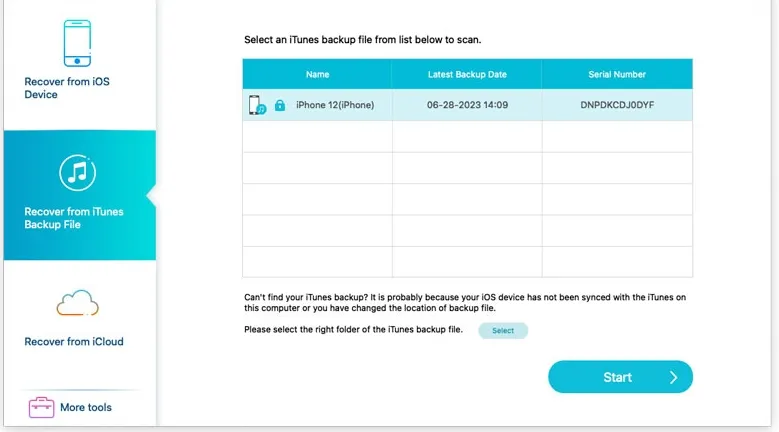
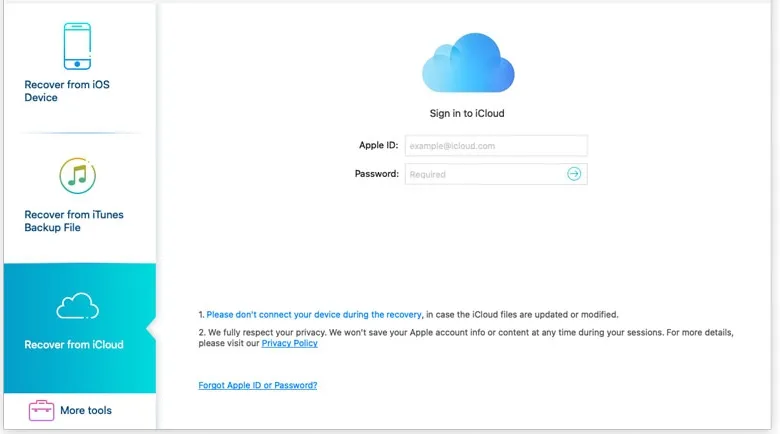
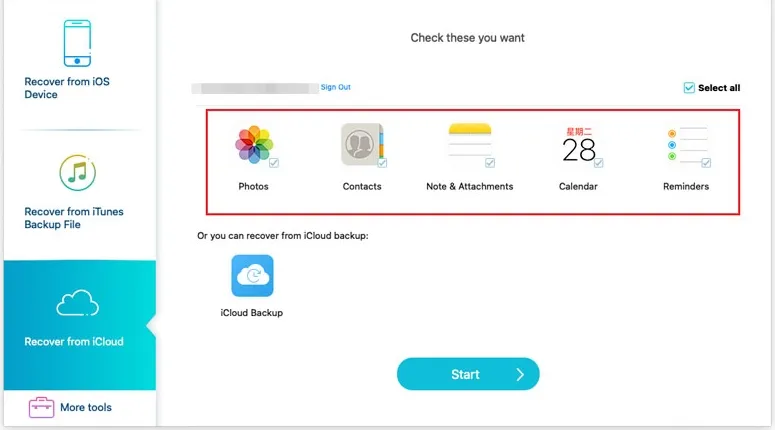
¿No se sincronizaron los contactos de Google ni está disponible la copia de seguridad de iCloud? Recuperación de datos de iPhone con AiFone Analiza directamente la memoria de tu dispositivo, una copia de seguridad de iTunes o una cuenta de iCloud para recuperar tus contactos, mensajes SMS y fotos eliminados.
Paso 1: Analice el dispositivo directamente
Paso 2: Restaurar desde una copia de seguridad de iTunes
Paso 3: Restaurar desde una copia de seguridad de iCloud
4 Tarjeta SIM
Si tus contactos se guardaron directamente en la tarjeta SIM en lugar de en el almacenamiento interno o en la nube, es posible recuperarlos volviendo a importar la tarjeta.
Inserta la tarjeta SIM
Inserta la tarjeta SIM en un teléfono compatible.
Abre la aplicación Contactos
Ve a la aplicación "Contactos" desde tu teléfono.
Importar desde la tarjeta SIM
Seleccionar "Importar desde la tarjeta SIM" para recuperar los números registrados.
5 Comparación de métodos
| Método | Se requiere copia de seguridad | Facilidad | Tasa de éxito |
|---|---|---|---|
| Contactos de Google | Sí | ⭐⭐⭐⭐⭐ | Muy alto |
| iCloud | Sí | ⭐⭐⭐⭐⭐ | Muy alto |
| iPhone | No | ⭐⭐⭐⭐ | Muy alto |
| Tarjeta SIM | No | ⭐⭐ | Débil |
★ Testimonios

"Borré accidentalmente todos mis contactos después de una actualización. Gracias a AiFone, pude recuperar casi el 100% de mis números en solo unos minutos. Realmente impresionante y muy fácil de usar."

"Buscaba una solución para recuperar números de teléfono borrados sin copia de seguridad, y AiFone funcionó a la perfección. La interfaz es clara y la recuperación es rápida. Lo recomiendo sin dudarlo."

"Tras restablecer mi iPhone, perdí todos mis contactos. Sin iCloud, sin copia de seguridad… Por suerte, AiFone me salvó. Recuperé mis contactos importantes sin ninguna dificultad."
? Preguntas frecuentes
↗ Artículos similares
Conclusión
Recuperar números de teléfono eliminados ahora es totalmente posible, ya sea a través de servicios en la nube como Contactos de Google o iCloudo mediante soluciones avanzadas como iPhone cuando no hay copia de seguridad disponible.
No espere ni evite usar el dispositivo mientras tanto; actúe con el método correcto desde el primer intento.