
Comment récupérer les SMS supprimés sur iPhone : toutes les solutions
Perdre des messages importants peut arriver à tout moment. Voici les méthodes les plus fiables pour récupérer un SMS supprimé sur iPhone, avec ou sans sauvegarde, rapidement et en toute sécurité.
Pour récupérer des SMS supprimés sur iPhone, vous pouvez :
- Restaurer depuis une sauvegarde iCloud (si activée)
- Restaurer via iTunes ou Finder depuis une sauvegarde locale
- Utiliser un logiciel professionnel comme AiFone si aucune sauvegarde n'existe
Un SMS supprimé n'est pas forcément perdu : les données restent temporairement stockées dans le système iOS avant d'être écrasées. Agissez rapidement pour maximiser vos chances.
Supprimer un message ne signifie pas forcément qu'il est définitivement perdu. En réalité, les données restent temporairement stockées dans le système iOS avant d'être écrasées, ce qui signifie que vous pouvez encore récupérer les SMS supprimés sur votre iPhone si vous agissez rapidement.
1 Récupérer les SMS via iCloud (avec sauvegarde)
Si vous avez activé les sauvegardes iCloud, cette méthode est la plus simple.
Accéder à Réglages
Allez dans Réglages → Général → Réinitialiser.
Effacer contenu et réglages
Cliquez sur "Effacer contenu et réglages".
Choisir "Restaurer à partir d'iCloud"
Redémarrez votre iPhone, puis sélectionnez cette option lors de la configuration.
Sélectionner la sauvegarde
Choisissez une sauvegarde contenant vos SMS.
✓ Avantages
- Méthode officielle et sécurisée
- Aucun logiciel tiers nécessaire
✗ Inconvénients
- Efface les données actuelles
- Impossible de prévisualiser les SMS
2 Récupérer un SMS supprimé via iTunes / Finder
Si vous avez une sauvegarde locale sur ordinateur, vous pouvez également restaurer vos messages.
Connecter l'iPhone à l'ordinateur
Reliez votre iPhone à votre PC ou Mac.
Ouvrir iTunes ou Finder
Cliquez sur "Restaurer la sauvegarde".
Choisir la sauvegarde appropriée
Sélectionnez la sauvegarde contenant vos messages, puis validez.
✓ Avantages
- Rapide et efficace
- Fonctionne sans Internet
✗ Inconvénients
- Écrase les données actuelles
- Nécessite une sauvegarde existante
3 Sans sauvegarde — la solution la plus efficace
AiFone — Récupération de données iPhone
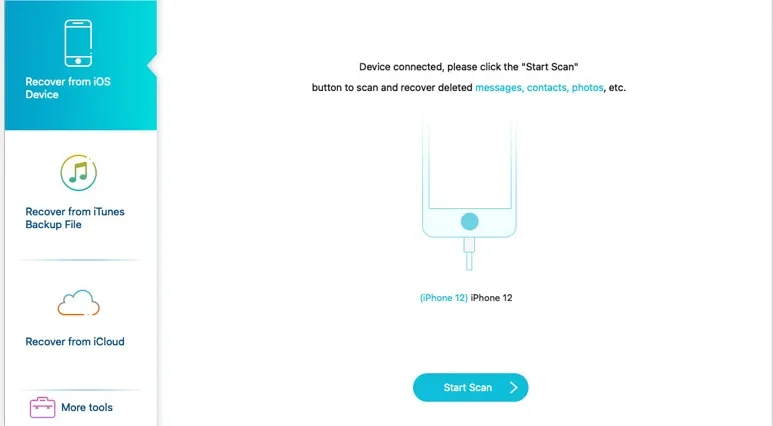
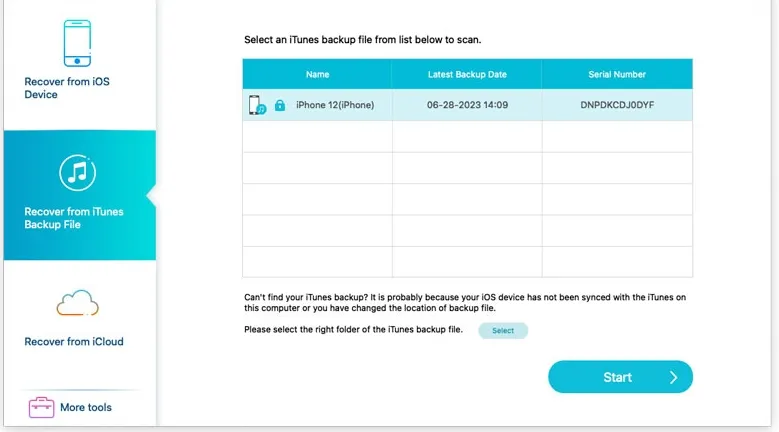
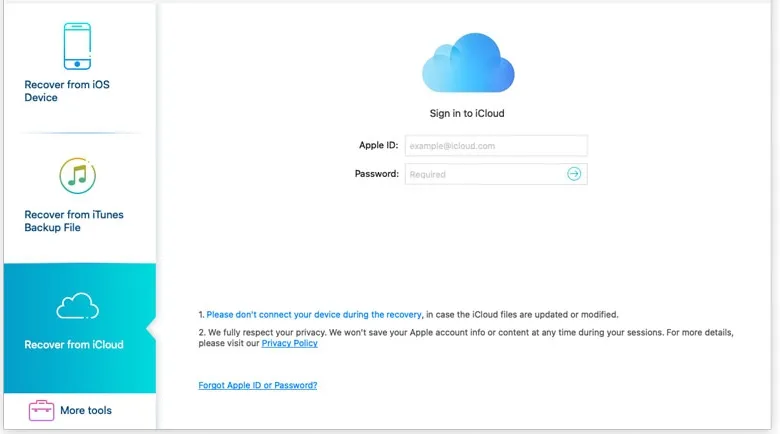
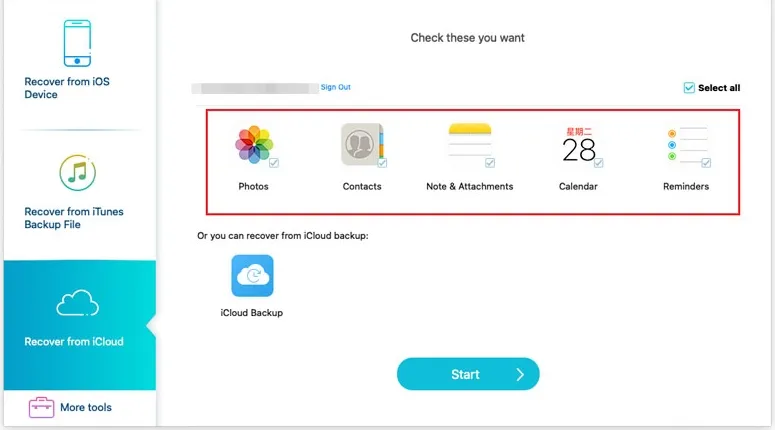
Ni sauvegarde iCloud, ni sauvegarde iTunes disponible ? AiFone Récupération de données iPhone analyse directement la mémoire de votre appareil, une sauvegarde iTunes ou un compte iCloud pour retrouver vos messages, photos et contacts supprimés.
Étape 1 : Récupérer les SMS directement depuis l'iPhone
Étape 2 : Restaurer depuis une sauvegarde iTunes
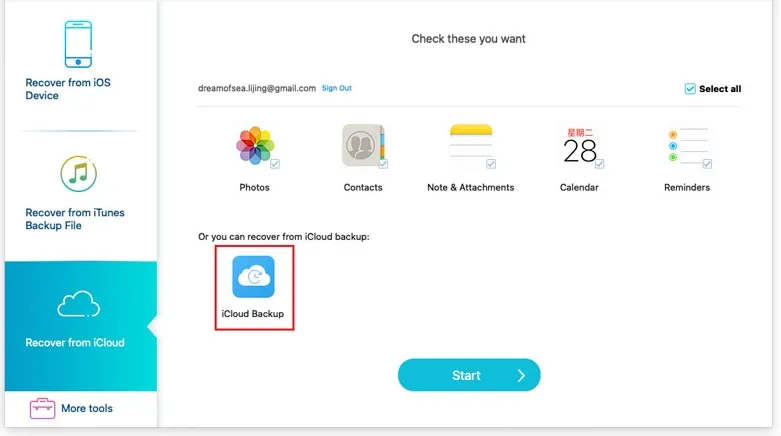
Étape 3 : Restaurer depuis une sauvegarde iCloud
« La plupart des gens pensent qu'un SMS supprimé est perdu pour toujours. En réalité, tant que l'espace mémoire n'a pas été réutilisé par de nouvelles données, la récupération reste possible — c'est pourquoi il vaut mieux agir dans les premières heures plutôt que d'attendre. »
— Louise Bertrand, experte en récupération de données mobiles
4 Conseils essentiels pour maximiser la récupération
★ Témoignages

« J'ai accidentellement supprimé plusieurs conversations importantes sur mon iPhone. Grâce à AiFone, j'ai récupéré tous mes SMS en quelques minutes. C'est rapide, simple et sûr ! »

« AiFone m'a sauvé ! Tous mes SMS supprimés, y compris les pièces jointes, ont été restaurés sans aucune perte. Je recommande fortement ce logiciel. »

« J'avais peur de perdre mes conversations importantes. AiFone a rendu la récupération facile et rapide. Tout est intact et je suis très satisfait. »
? Questions fréquentes
↗ Articles similaires
Conclusion
Que vous ayez supprimé un message important par erreur ou perdu des conversations essentielles, il existe toujours une solution pour récupérer les SMS supprimés sur iPhone. Pour une récupération rapide, ciblée et sans perte de données, l'utilisation d'un logiciel professionnel comme AiFone reste aujourd'hui le choix le plus efficace.
N'attendez pas : plus vous agissez tôt, plus vos chances de récupérer un SMS supprimé sur iPhone sont élevées.