
Desbloquea la pantalla de bloqueo de tu Android sin reiniciarla: 7 métodos efectivos
¿Has olvidado tu código, patrón o contraseña de Android? Estos 7 métodos te permitirán recuperar el acceso a tu teléfono sin borrar ningún dato.
Para desbloquear la pantalla de un dispositivo Android sin reiniciarlo, puedes:
- Usa tu cuenta de Google (Buscar mi dispositivo)
- Active la cerradura inteligente si está disponible.
- Utilice software profesional como iPhone
- Atraviese el modo seguro
- Elimine el archivo de bloqueo mediante ADB (avanzado).
El método más rápido y seguro sigue siendo el uso de software especializado, especialmente si has olvidado tu contraseña.
- ¿Por qué evitar reiniciar?
- Método 1: Buscar mi dispositivo de Google
- Método 2: Cerradura inteligente
- Método 3: AiFone (solución recomendada)
- Método 4: Modo seguro
- Método 5: ADB (usuarios avanzados)
- Método 6: Contraseña olvidada (Android antiguo)
- Comparación de métodos
- Testimonios
- Preguntas frecuentes
! ¿Por qué evitar reiniciar?
El restablecimiento de fábrica se suele presentar como la única solución predeterminada, pero tiene un coste enorme: Todos tus datos han sido borrados permanentemente.Fotos, contactos, mensajes, aplicaciones, ajustes... todo desaparece.
Sin embargo, en la gran mayoría de los casos, existen alternativas que le permiten:
"La mayoría de la gente piensa que no tiene otra opción y que debe reiniciar su teléfono. En realidad, calculo que 9 de cada 10 casos se pueden resolver sin tocar los datos, siempre que se utilice el método correcto desde el principio."
— Louise Bertrand, experta en desbloqueo de Android
1 Google Find My Device
Si tu teléfono está conectado a internet y vinculado a una cuenta de Google, este método oficial es el más sencillo. Te permite establecer una nueva contraseña de forma remota.
Acceder a Buscar mi dispositivo
Desde un navegador, vaya a google.com/android/find e inicia sesión con la cuenta de Google asociada al dispositivo.
Seleccione su dispositivo
Selecciona el teléfono bloqueado de tu lista de dispositivos Google.
Asegure el dispositivo
Hacer clic en "Asegure el dispositivo"Luego, establece una nueva contraseña temporal. Úsala para desbloquear tu teléfono.
2 Cerradura inteligente (si está habilitada)
Android ofrece una función llamada Cerradura inteligente que puede desbloquear automáticamente su dispositivo bajo ciertas condiciones, sin necesidad de ningún código.
Funciona si se cumple alguna de estas condiciones:
- Estás en un lugar de confianza (tu casa, tu oficina)
- Tu dispositivo está conectado a un Dispositivo Bluetooth de confianza (auriculares, reloj, coche)
- La reconocimiento facial o se activa corporalmente
Si Smart Lock está activo y se cumple alguna de estas condiciones, la pantalla se desbloquea sin necesidad de código.
3 AiFone: solución recomendada
AiFone – Desbloqueo de pantalla de Android
¿No tienes una cuenta de Google accesible y no tienes una cerradura inteligente activa? Desbloqueador de pantalla de Android AiFone Es la solución más eficiente y rápida. Elimina todo tipo de bloqueos (PIN, patrón, contraseña, huella digital) en minutos, sin pérdida de datos.
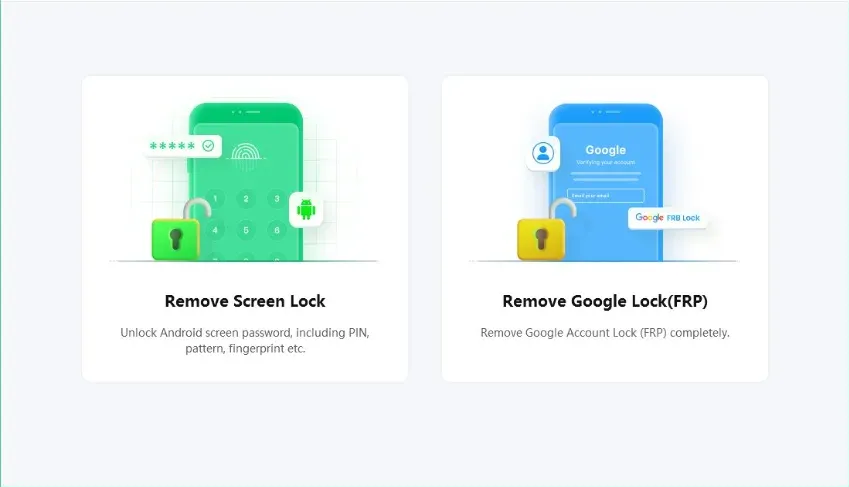
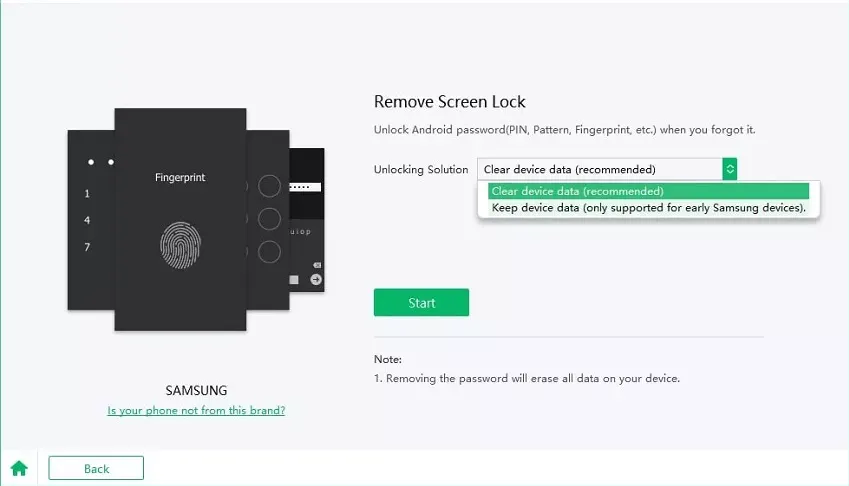
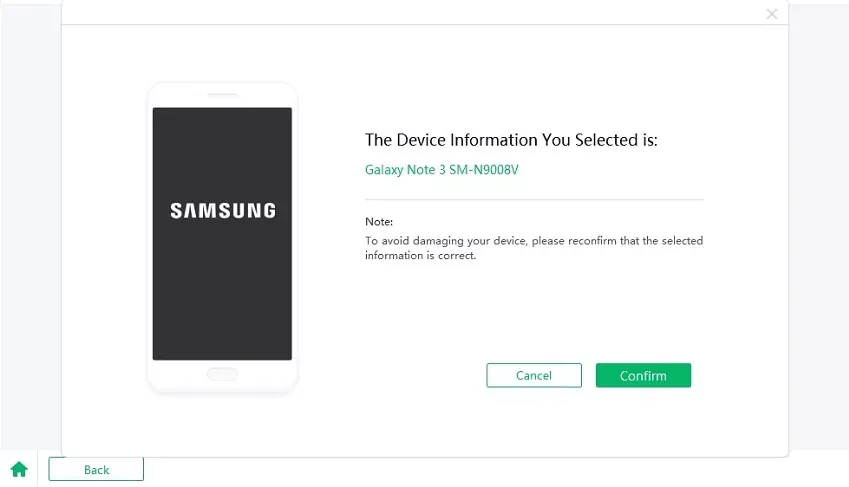
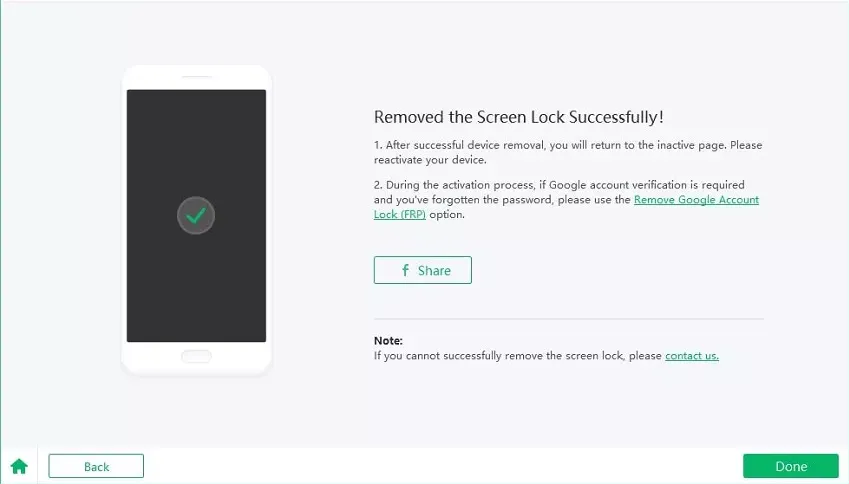
4 Modo seguro
Algunas aplicaciones de terceros maliciosas o con errores pueden bloquear la pantalla de bloqueo. El modo seguro desactiva todas las aplicaciones de terceros y permite identificar y eliminar la aplicación responsable.
Iniciar en modo seguro
Mantén pulsado el botón Fuerza pulsado → pulsar y mantener pulsado "Modo seguro" En el menú que aparece → confirma el reinicio.
Identificar y eliminar la aplicación sospechosa.
En modo seguro, vaya a Configuración → Aplicaciones y elimine cualquier aplicación instalada recientemente que pueda estar causando el problema.
Reiniciar normalmente
Reinicia el teléfono normalmente. La pantalla de bloqueo debería funcionar correctamente de nuevo.
5 ADB — Para usuarios avanzados
Sí, el depuración USB Si se activó antes del bloqueo, es posible eliminar el archivo de bloqueo directamente a través de la línea de comandos de ADB (Android Debug Bridge).
Conecte el dispositivo mediante ADB.
Instala las herramientas ADB en tu ordenador, conecta el teléfono mediante USB y abre una terminal.
Elimine el archivo de bloqueo
Ejecuta el comando: adb shell rm /data/system/gesture.key
Reinicia el teléfono
Reinicia el dispositivo; se eliminará el bloqueo de pantalla.
6 "Olvidé mi contraseña" (versiones antiguas de Android)
En algunas versiones de Android (4.x y anteriores), una opción "¿Olvidaste tu contraseña?" aparece automáticamente después de varios intentos fallidos.
Realizar varios intentos incorrectos
Introduce un código incorrecto varias veces seguidas hasta que aparezca un mensaje de bloqueo.
Haz clic en "Olvidé mi contraseña".
En la parte inferior de la pantalla, toque el enlace. "¿Olvidaste tu contraseña?" o "Diagrama olvidado".
Inicia sesión con tu cuenta de Google.
Introduce tus credenciales de Google para verificar tu identidad y establecer un nuevo código.
7 Comparación de métodos
| Método | Requisitos previos | Datos retenidos | Dificultad | Costo |
|---|---|---|---|---|
| Google Find My Device | Conexión a Internet + cuenta de Google | ✅ Sí | ⭐ Muy fácil | Gratis |
| Cerradura inteligente | Cerradura inteligente activa | ✅ Sí | ⭐ Muy fácil | Gratis |
| iPhone | Ninguno | ✅ Sí | ⭐⭐ Fácil | Prueba gratuita |
| Modo seguro | Bloqueo de aplicaciones de terceros | ✅ Sí | ⭐⭐ Fácil | Gratis |
| Banco Asiático de Desarrollo | Depuración USB habilitada | ✅ Sí | ⭐⭐⭐ Técnica | Gratis |
| ¿Olvidaste tu contraseña? | Versiones antiguas de Android (< 5.0) | ✅ Sí | ⭐ Muy fácil | Gratis |
| Restablecimiento de fábrica | Ninguno | ❌ No | ⭐⭐ Fácil | Gratis |
★ Testimonios

“Mi teléfono Samsung estaba completamente bloqueado y no podía acceder a nada. Gracias a AiFone, pude desbloquearlo en minutos sin perder ningún dato. ¡Es increíble!”

"¡AiFone me salvó! Desbloqueé mi teléfono de forma rápida y sencilla. El software es realmente fiable y fácil de usar, incluso para alguien como yo que no entiende mucho de tecnología."

"Estaba frustrado porque ya no podía usar mi teléfono. AiFone solucionó el problema en minutos. Ahora todo funciona perfectamente."
? Preguntas frecuentes
Conclusión
Desbloquear la pantalla de bloqueo de Android sin restablecerla es totalmente posible en la gran mayoría de los casos. Comience con los métodos gratuitos (Buscar mi dispositivo, Smart Lock) y, si no funcionan, iPhone Ofrece una solución rápida, fiable y sin pérdida de datos.
No esperes ni acumules intentos: actúa con el método correcto desde el primer intento.