
Débloquer l'écran de verrouillage Android sans réinitialiser : 7 méthodes efficaces
Vous avez oublié votre code, schéma ou mot de passe Android ? Ces 7 méthodes vous permettent de retrouver l'accès à votre téléphone sans effacer une seule donnée.
Pour débloquer un écran Android sans réinitialiser, vous pouvez :
- Utiliser votre compte Google (Find My Device)
- Activer Smart Lock si disponible
- Utiliser un logiciel professionnel comme AiFone
- Passer par le mode sécurisé
- Supprimer le fichier de verrouillage via ADB (avancé)
La méthode la plus rapide et sans risque reste l'utilisation d'un logiciel spécialisé, surtout si vous avez oublié votre mot de passe.
- Pourquoi éviter la réinitialisation ?
- Méthode 1 : Google Find My Device
- Méthode 2 : Smart Lock
- Méthode 3 : AiFone (solution recommandée)
- Méthode 4 : Mode sécurisé
- Méthode 5 : ADB (utilisateurs avancés)
- Méthode 6 : Mot de passe oublié (anciens Android)
- Comparatif des méthodes
- Témoignages
- Questions fréquentes
! Pourquoi éviter la réinitialisation ?
La réinitialisation d'usine est souvent présentée comme la seule solution par défaut — mais elle a un coût énorme : toutes vos données sont définitivement effacées. Photos, contacts, messages, applications, paramètres... tout disparaît.
Pourtant, dans la très grande majorité des cas, il existe des alternatives qui permettent de :
« La plupart des gens pensent qu'ils n'ont pas le choix et qu'ils doivent réinitialiser leur téléphone. En réalité, j'estime que 9 cas sur 10 peuvent être résolus sans toucher aux données, à condition d'utiliser la bonne méthode dès le départ. »
— Louise Bertrand, experte déverrouillage Android
1 Google Find My Device
Si votre téléphone est connecté à Internet et lié à un compte Google, cette méthode officielle est la plus simple. Elle permet de définir un nouveau mot de passe à distance.
Accéder à Find My Device
Depuis un navigateur, rendez-vous sur google.com/android/find et connectez-vous avec le compte Google associé à l'appareil.
Sélectionner votre appareil
Choisissez le téléphone verrouillé dans la liste de vos appareils Google.
Sécuriser l'appareil
Cliquez sur "Sécuriser l'appareil", puis définissez un nouveau mot de passe temporaire. Utilisez-le pour déverrouiller votre téléphone.
2 Smart Lock (si activé)
Android propose une fonction appelée Smart Lock qui peut déverrouiller automatiquement votre appareil dans certaines conditions, sans qu'aucun code ne soit nécessaire.
Elle fonctionne si l'une de ces conditions est remplie :
- Vous vous trouvez à un endroit de confiance (votre domicile, votre bureau)
- Votre appareil est connecté à un objet Bluetooth de confiance (écouteurs, montre, voiture)
- La reconnaissance faciale ou corporelle est activée
Si Smart Lock est actif et que l'une de ces conditions est remplie, l'écran se déverrouille sans code.
3 AiFone — Solution recommandée
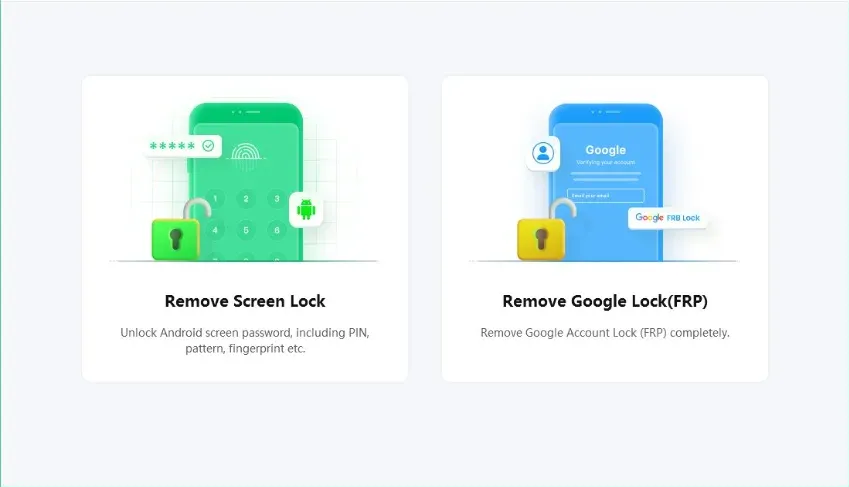
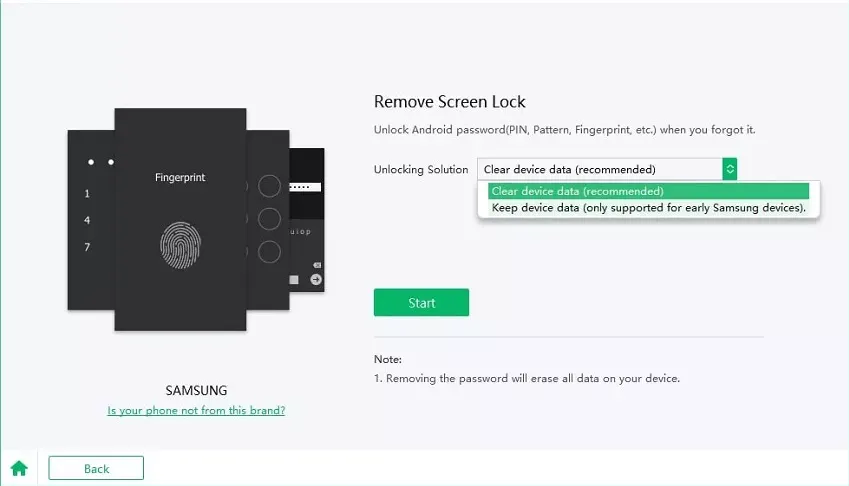
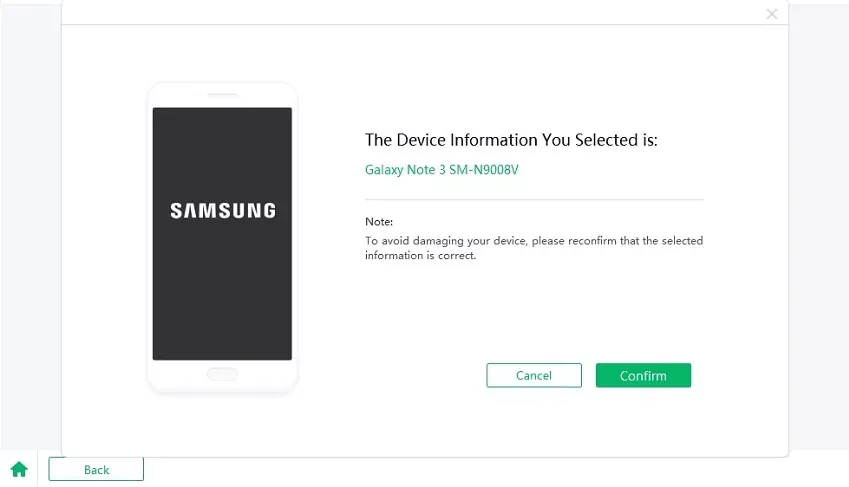
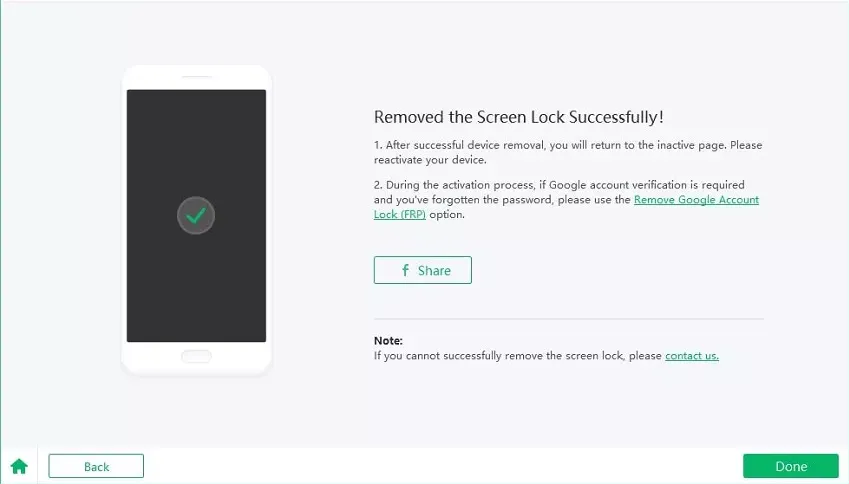
AiFone – Déverrouillage de l'écran Android
Ni compte Google accessible, ni Smart Lock actif ? AiFone Android Screen Unlocker est la solution la plus efficace et la plus rapide. Il supprime tous les types de verrouillage (PIN, schéma, mot de passe, empreinte digitale) en quelques minutes, sans perte de données.
4 Mode sécurisé
Certaines applications tierces malveillantes ou bogées peuvent bloquer l'écran de verrouillage. Le mode sécurisé désactive toutes les applications tierces et permet d'identifier puis de supprimer l'application responsable.
Démarrer en mode sécurisé
Maintenez le bouton Power enfoncé → appuyez longuement sur "Mode sécurisé" dans le menu qui apparaît → confirmez le redémarrage.
Identifier et supprimer l'application suspecte
En mode sécurisé, allez dans Réglages → Applications et supprimez toute application récemment installée qui pourrait être à l'origine du problème.
Redémarrer normalement
Redémarrez le téléphone normalement. L'écran de verrouillage devrait fonctionner de nouveau correctement.
5 ADB — Pour utilisateurs avancés
Si le débogage USB était activé avant le verrouillage, il est possible de supprimer le fichier de verrouillage directement via la ligne de commande ADB (Android Debug Bridge).
Connecter l'appareil via ADB
Installez les outils ADB sur votre ordinateur, connectez le téléphone via USB et ouvrez un terminal.
Supprimer le fichier de verrouillage
Exécutez la commande : adb shell rm /data/system/gesture.key
Redémarrer le téléphone
Redémarrez l'appareil — le verrouillage d'écran sera supprimé.
6 "Mot de passe oublié" (anciens Android)
Sur certaines versions d'Android (4.x et antérieures), une option "Mot de passe oublié" apparaît automatiquement après plusieurs tentatives échouées.
Effectuer plusieurs tentatives incorrectes
Entrez un code incorrect plusieurs fois de suite jusqu'à ce qu'un message de blocage apparaisse.
Appuyer sur "Mot de passe oublié"
En bas de l'écran, appuyez sur le lien "Mot de passe oublié" ou "Schéma oublié".
Se connecter avec son compte Google
Entrez vos identifiants Google pour vérifier votre identité et définir un nouveau code.
7 Comparatif des méthodes
| Méthode | Prérequis | Données conservées | Difficulté | Coût |
|---|---|---|---|---|
| Google Find My Device | Connexion Internet + compte Google | ✅ Oui | ⭐ Très facile | Gratuit |
| Smart Lock | Smart Lock actif | ✅ Oui | ⭐ Très facile | Gratuit |
| AiFone | Aucun | ✅ Oui | ⭐⭐ Facile | Essai gratuit |
| Mode sécurisé | App tierce bloquante | ✅ Oui | ⭐⭐ Facile | Gratuit |
| ADB | Débogage USB activé | ✅ Oui | ⭐⭐⭐ Technique | Gratuit |
| Mot de passe oublié | Ancien Android (< 5.0) | ✅ Oui | ⭐ Très facile | Gratuit |
| Réinitialisation d'usine | Aucun | ❌ Non | ⭐⭐ Facile | Gratuit |
★ Témoignages

« Mon téléphone Samsung était complètement verrouillé et je ne pouvais plus accéder à rien. Grâce à AiFone, j'ai pu le déverrouiller en quelques minutes sans perte de données. C'est incroyable ! »

« AiFone m'a sauvé ! J'ai déverrouillé mon téléphone rapidement et facilement. Le logiciel est vraiment fiable et simple à utiliser, même pour quelqu'un comme moi qui n'est pas technique. »

« J'étais frustré car je ne pouvais plus utiliser mon téléphone. AiFone a résolu le problème en quelques minutes. Tout fonctionne parfaitement maintenant. »
? Questions fréquentes
Conclusion
Débloquer l'écran de verrouillage Android sans réinitialiser est tout à fait possible dans la grande majorité des cas. Commencez par les méthodes gratuites (Find My Device, Smart Lock) et, si elles ne fonctionnent pas, AiFone offre une solution rapide, fiable et sans perte de données.
N'attendez pas et n'accumulez pas les tentatives — agissez avec la bonne méthode dès le premier essai.