
Cómo recuperar tus contactos del iPhone:
Todos los métodos que realmente funcionan
¿Desaparecieron tus contactos tras una actualización, un cambio de teléfono o un error? Aquí te explicamos cómo encontrarlos, paso a paso, según tu situación.
🔍 ¿Por qué desaparecen los contactos en los iPhones?
Antes de elegir el método de recuperación adecuado, debe comprender qué sucedió. En la mayoría de los casos, los contactos no son realmente perdido — simplemente están mal sincronizados o almacenados en otro lugar.
Las causas más frecuentes:
"La mayoría de las personas que me contactan creen haber perdido todo definitivamente. En el 80% de los casos, sus contactos siguen en iCloud o en una copia de seguridad que olvidaron hacer. Lo primero que hay que comprobar siempre es iCloud."
— Sophie Martin, especialista en recuperación de iOS
☁️ Recupera tus contactos a través de iCloud.
Este es el método más rápido y seguro si tienes una cuenta de iCloud activa. Apple conserva hasta Archivo de contactos de los últimos 30 días, que puede restaurarse en cualquier momento desde su navegador.
Comprueba la sincronización de iCloud
Ir a Réglages → [votre nom] → iCloud → ContactsSi la opción está desactivada, vuelva a activarla. Aparecerá una ventana preguntándole si desea fusionar los contactos existentes; confirme.
Ve a iCloud.com
Desde un navegador, inicie sesión en icloud.com con tu ID de Apple. Haz clic en Contactos para comprobar si tus contactos están presentes allí.
Restaurar un archivo de contactos
En la esquina inferior izquierda, haga clic en el icono. ⚙️ (engranaje), luego en Restaurar contactosSeleccione un archivo anterior a la eliminación y confirme.
💻 Restaurar desde una copia de seguridad de iTunes o Finder
Si realizas copias de seguridad locales de tu iPhone en tu ordenador, podrás restaurar una versión completa de tu teléfono, incluyendo todos los contactos.
En Mac (macOS Catalina y versiones posteriores)
Conecta el iPhone y abre Finder.
Conecta tu iPhone con un cable USB. En Finder, haz clic en tu iPhone en la barra lateral izquierda.
Restaurar copia de seguridad
En la pestaña Generalhacer clic en Restaurar copia de seguridadSeleccione una copia de seguridad anterior a la pérdida de los contactos.
En PC Windows
Abrir iTunes
Conecta tu iPhone y haz clic en el icono del iPhone que se encuentra en la esquina superior izquierda de iTunes.
Restaurar copia de seguridad
En el panel Resumen, haga clic en Restaurar copia de seguridad y seleccione la fecha deseada.
📱 Recuperar contactos de la tarjeta SIM
A diferencia de los teléfonos Android, El iPhone no guarda los contactos en la tarjeta SIM.Sin embargo, si vienes de un teléfono Android antiguo, es posible que tus contactos aún estén en la tarjeta SIM.
Compruebe la presencia de contactos de la tarjeta SIM.
Ir a Ajustes → ContactosSi ve la opción Importar contactos de SIMPulsa sobre ellas para transferirlas al iPhone.
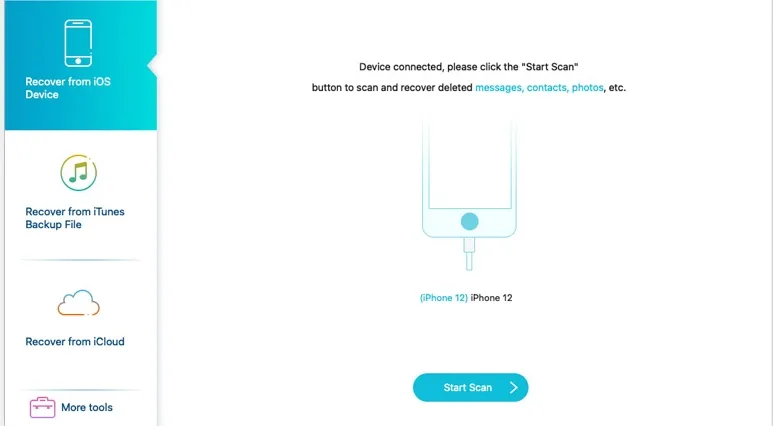
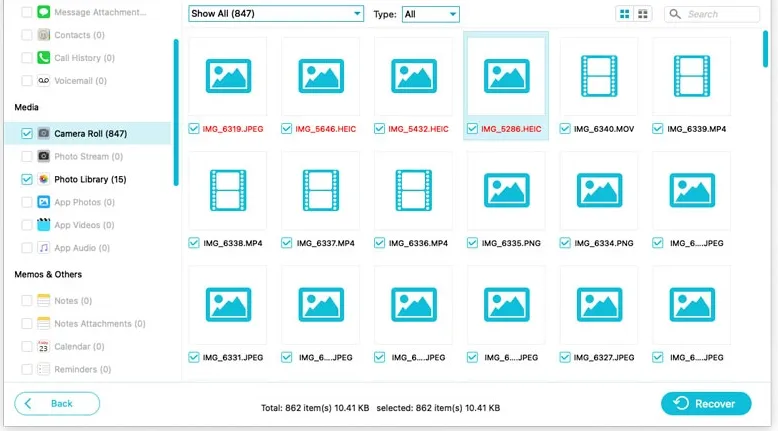
🛠️ Recupera tus contactos sin copia de seguridad usando AiFone.
AiFone – Recuperación de datos de iOS
¿Ni iCloud ni copia de seguridad de iTunes? iPhone Analiza directamente la memoria interna de tu iPhone para recuperar contactos borrados, incluso los eliminados permanentemente. Esta es una solución de último recurso, y a menudo la que funciona cuando todas las demás han fallado.
📊 Comparación de métodos de recuperación
| Método | Requisitos previos | Dificultad | Eficiencia | Costo |
|---|---|---|---|---|
| iCloud (sincronización) | iCloud habilitado | ⭐ Muy fácil | ✅ Alto | Gratis |
| Archivo iCloud.com | cuenta de iCloud | ⭐ Muy fácil | ✅ Alto | Gratis |
| iTunes / Finder | Copia de seguridad local | ⭐⭐ Promedio | ✅ Alto | Gratis |
| Tarjeta SIM | Contactos en la tarjeta SIM | ⭐ Muy fácil | ⚠️ Limitado | Gratis |
| iPhone | Ninguno | ⭐⭐ Promedio | ✅ Muy alto | Prueba gratuita |
🛡️ Evita perder el contacto con los demás en el futuro.
Una vez que hayas recuperado tus contactos, solo necesitas seguir unos sencillos pasos para evitar volver a experimentar esta situación:
Habilitar la sincronización de contactos de iCloud
Réglages → [votre nom] → iCloud → Contacts : activa el interruptor. Tus contactos se guardarán automáticamente en tiempo real.
Programar copias de seguridad automáticas
En Réglages → [votre nom] → iCloud → Sauvegarde iCloudHabilita la copia de seguridad automática. Se activará todas las noches cuando el iPhone esté enchufado y conectado a Wi-Fi.
Exporta tus contactos a vCard
En iCloud.com → Contactos, haga clic en Seleccionar todo luego en el engranaje → Exportar la vCardEste archivo .vcf se puede importar a cualquier dispositivo.
❓ Preguntas frecuentes
En resumen
Recuperar tus contactos del iPhone suele ser más sencillo de lo que piensas. En la mayoría de los casos, iCloud guarda un archivo reciente; restaurarlos lleva menos de dos minutos. Si iCloud no está disponible, puedes usar iTunes/Finder o AiFone.
Lo esencial: Actúa con rapidez (no sobrescriba los datos del teléfono) y Elija el método que mejor se adapte a su situación.Esta guía abarca todos los escenarios posibles.