
Comment récupérer ses contacts iPhone :
toutes les méthodes qui fonctionnent vraiment
Contacts disparus après une mise à jour, un changement de téléphone ou une fausse manipulation — voici comment les retrouver, étape par étape, selon votre situation.
🔍 Pourquoi les contacts disparaissent-ils sur iPhone ?
Avant de choisir la bonne méthode de récupération, il faut comprendre ce qui s'est passé. Dans la majorité des cas, les contacts ne sont pas vraiment perdus — ils sont simplement mal synchronisés ou stockés ailleurs.
Les causes les plus fréquentes :
« La plupart des personnes qui me contactent pensent avoir tout perdu définitivement. Dans 80 % des cas, leurs contacts sont encore dans iCloud ou dans une sauvegarde qu'elles avaient oublié d'avoir faite. La première chose à vérifier, c'est toujours iCloud. »
— Sophie Martin, spécialiste récupération iOS
☁️ Récupérer ses contacts via iCloud
C'est la méthode la plus rapide et la plus sûre si vous avez un compte iCloud actif. Apple conserve jusqu'à 30 jours d'archives de contacts, restaurables à tout moment depuis votre navigateur.
Vérifier la synchronisation iCloud
Allez dans Réglages → [votre nom] → iCloud → Contacts. Si la bascule est désactivée, réactivez-la. Une fenêtre vous demandera si vous souhaitez fusionner les contacts existants — confirmez.
Accéder à iCloud.com
Depuis un navigateur, connectez-vous sur icloud.com avec votre Apple ID. Cliquez sur Contacts pour vérifier si vos contacts y sont présents.
Restaurer une archive de contacts
En bas à gauche, cliquez sur l'icône ⚙️ (engrenage), puis sur Restaurer les contacts. Choisissez une archive datant d'avant la suppression et confirmez.
💻 Restaurer depuis une sauvegarde iTunes ou Finder
Si vous faites des sauvegardes locales de votre iPhone sur votre ordinateur, vous pouvez restaurer une version complète de votre téléphone incluant tous les contacts.
Sur Mac (macOS Catalina et plus récent)
Connecter l'iPhone et ouvrir Finder
Branchez votre iPhone avec un câble USB. Dans Finder, cliquez sur votre iPhone dans la barre latérale gauche.
Restaurer la sauvegarde
Dans l'onglet Général, cliquez sur Restaurer la sauvegarde. Choisissez une sauvegarde datant d'avant la perte des contacts.
Sur PC Windows
Ouvrir iTunes
Connectez votre iPhone et cliquez sur l'icône iPhone en haut à gauche d'iTunes.
Restaurer la sauvegarde
Dans le panneau Résumé, cliquez sur Restaurer la sauvegarde et sélectionnez la date souhaitée.
📱 Récupérer les contacts depuis la carte SIM
Contrairement aux téléphones Android, l'iPhone ne stocke pas les contacts sur la carte SIM. Cependant, si vous venez d'un ancien téléphone Android, vos contacts sont peut-être encore sur la SIM.
Vérifier la présence de contacts SIM
Allez dans Réglages → Contacts. Si vous voyez l'option Importer les contacts SIM, appuyez dessus pour les transférer sur l'iPhone.
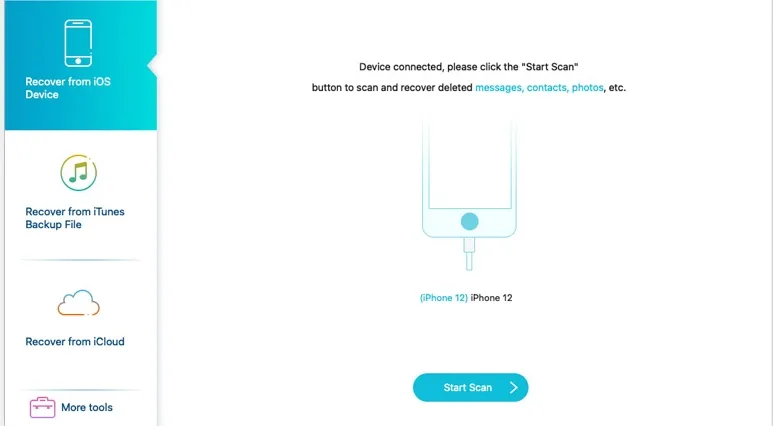
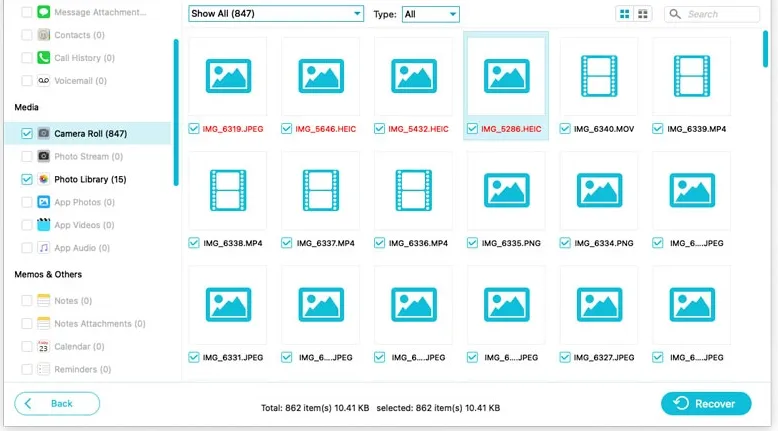
🛠️ Récupérer ses contacts sans sauvegarde avec AiFone
AiFone – Récupération de données iOS
Ni iCloud, ni sauvegarde iTunes ? AiFone analyse directement la mémoire interne de votre iPhone pour retrouver les contacts supprimés, même définitivement. C'est la solution de dernier recours — et souvent celle qui fonctionne quand toutes les autres ont échoué.
📊 Comparatif des méthodes de récupération
| Méthode | Prérequis | Difficulté | Efficacité | Coût |
|---|---|---|---|---|
| iCloud (synchronisation) | iCloud activé | ⭐ Très facile | ✅ Haute | Gratuit |
| Archive iCloud.com | Compte iCloud | ⭐ Très facile | ✅ Haute | Gratuit |
| iTunes / Finder | Sauvegarde locale | ⭐⭐ Moyenne | ✅ Haute | Gratuit |
| Carte SIM | Contacts sur SIM | ⭐ Très facile | ⚠️ Limitée | Gratuit |
| AiFone | Aucun | ⭐⭐ Moyenne | ✅ Très haute | Essai gratuit |
🛡️ Éviter de reperdre ses contacts à l'avenir
Une fois vos contacts récupérés, quelques réflexes simples suffisent à ne plus jamais revivre cette situation :
Activer la synchronisation iCloud des contacts
Réglages → [votre nom] → iCloud → Contacts : activez la bascule. Vos contacts seront automatiquement sauvegardés en temps réel.
Programmer des sauvegardes automatiques
Dans Réglages → [votre nom] → iCloud → Sauvegarde iCloud, activez la sauvegarde automatique. Elle se déclenche chaque nuit quand l'iPhone est branché et en Wi-Fi.
Exporter ses contacts en vCard
Sur iCloud.com → Contacts, cliquez sur Tout sélectionner puis sur l'engrenage → Exporter la vCard. Ce fichier .vcf peut être importé sur n'importe quel appareil.
❓ Questions fréquentes
En résumé
Récupérer ses contacts iPhone est souvent plus simple qu'on ne le pense. Dans la majorité des cas, iCloud conserve une archive récente — la restauration prend moins de deux minutes. Si iCloud n'est pas disponible, iTunes/Finder ou AiFone prennent le relais.
L'essentiel : agir vite (ne pas réécrire de données sur le téléphone) et choisir la méthode adaptée à votre situation. Ce guide couvre tous les cas de figure.