
10 solutions pour débloquer une tablette Samsung si vous avez oublié votre mot de passe
Code PIN, mot de passe ou schéma oublié ? Voici 10 méthodes complètes pour débloquer votre tablette Samsung, de la réinitialisation d'usine aux outils logiciels professionnels.
Selon votre situation, voici les méthodes les plus efficaces à essayer en priorité :
- Find My Mobile si vous l'aviez configuré au préalable (conserve les données)
- Mode récupération pour une réinitialisation d'usine rapide (efface les données)
- AiFone si les outils officiels ne fonctionnent pas (sans perte de données)
- Service client Samsung en dernier recours
Il peut arriver que vous oubliiez le mot de passe de votre tablette Samsung, que ce soit un code PIN, un mot de passe ou un schéma de déverrouillage. Cela peut être frustrant, surtout si vous avez des informations importantes dans votre appareil. Heureusement, plusieurs méthodes permettent de débloquer votre tablette Samsung même si vous avez oublié le mot de passe.
1 Mode de récupération (réinitialisation d'usine)
- Éteignez la tablette Samsung.
- Appuyez simultanément sur le bouton d'alimentation, le bouton Volume Haut et le bouton Accueil (si votre tablette en possède un).
- Une fois le logo Samsung affiché, relâchez les boutons.
- Dans le mode de récupération, utilisez les boutons de volume pour naviguer et sélectionnez "Wipe data/factory reset".
- Confirmez avec le bouton Power.
- Une fois la réinitialisation terminée, sélectionnez "Reboot system now".
2 Find My Mobile de Samsung (si configuré au préalable)
Cette méthode nécessite que vous ayez configuré votre compte Samsung et activé Find My Mobile avant d'oublier votre mot de passe.
- Allez sur le site Find My Mobile de Samsung.
- Connectez-vous à votre compte Samsung avec vos identifiants.
- Sélectionnez votre tablette dans la liste des appareils.
- Dans le menu à gauche, cliquez sur "Déverrouiller".
- Suivez les instructions pour déverrouiller votre tablette.
3 Mode sécurisé (Safe Mode)
Le mode sécurisé permet de démarrer votre appareil sans que les applications tierces, dont celles qui gèrent les mots de passe, ne soient actives.
- Éteignez la tablette Samsung.
- Maintenez le bouton d'alimentation enfoncé jusqu'à l'apparition du logo Samsung.
- Dès que le logo apparaît, appuyez immédiatement sur le bouton Volume bas et maintenez-le.
- Au démarrage, relâchez le bouton Volume bas : vous êtes en mode sécurisé.
- Réinitialisez votre mot de passe ou schéma dans Paramètres.
4 Déverrouillage de l'écran Android AiFone
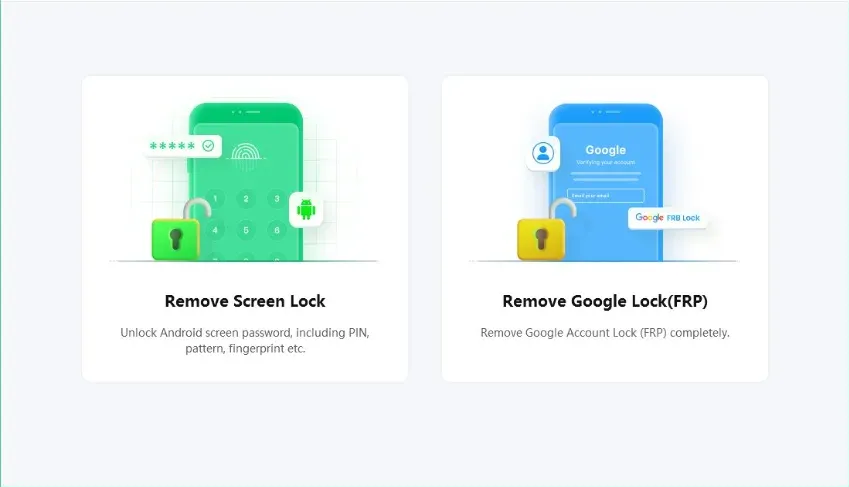
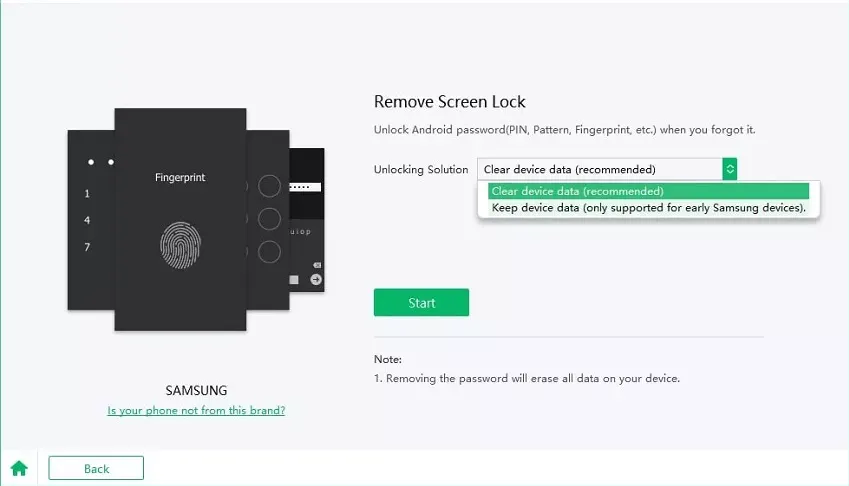
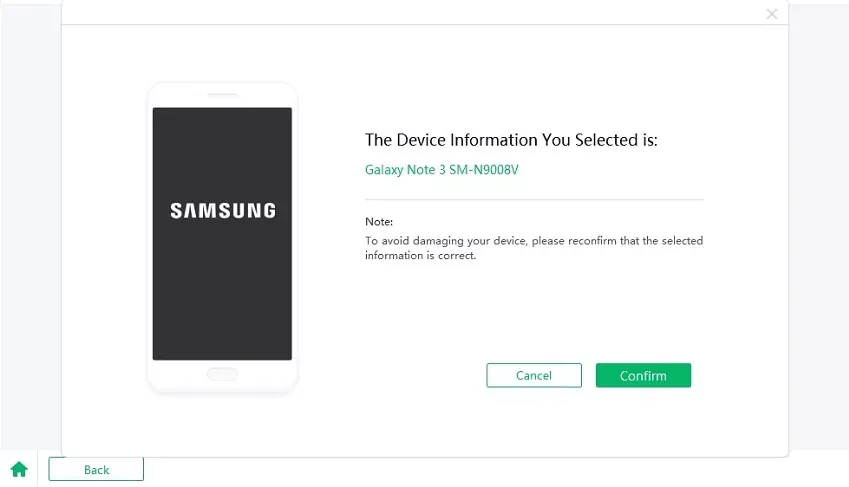
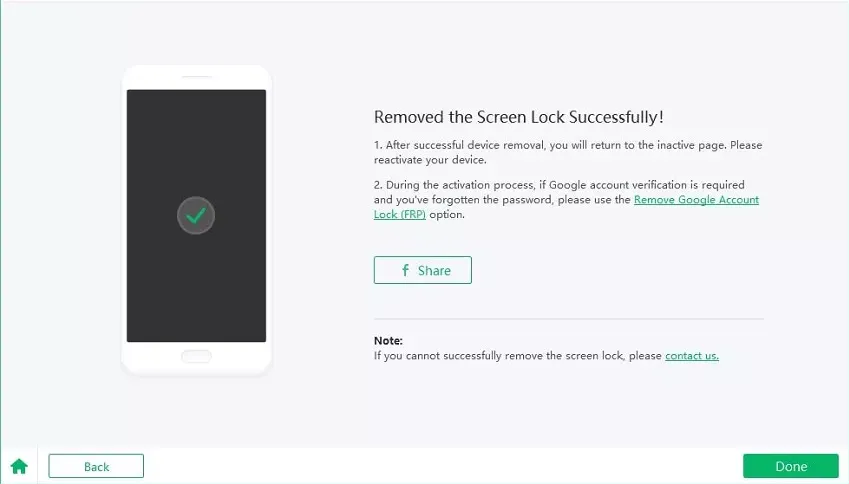
Si vous ne parvenez pas à déverrouiller votre tablette Samsung avec les outils officiels, des applications tierces professionnelles comme AiFone Déverrouillage de l'écran Android peuvent vous aider à supprimer le verrouillage d'écran. Ces applications nécessitent généralement un ordinateur et une connexion USB avec votre appareil.
AiFone Android — Déverrouillage de l'écran
Supprimez facilement les codes PIN, mots de passe, empreintes digitales et schémas de verrouillage de votre appareil Android en quelques étapes simples.
5 Réinitialisation via compte Google (tablette ancienne)
Si votre tablette Samsung est sous Android 4.4 ou une version antérieure, vous pouvez utiliser votre compte Google pour réinitialiser votre mot de passe.
- Après plusieurs tentatives incorrectes, un message "Mot de passe oublié" apparaît.
- Cliquez sur cette option et entrez les informations de votre compte Google associé.
- Si vos identifiants sont corrects, vous pourrez déverrouiller l'appareil sans perdre de données.
6 Réinitialisation via ADB (Android Debug Bridge)
Attention : cette méthode nécessite que le débogage USB ait été activé sur votre tablette avant l'oubli du mot de passe.
- Téléchargez et installez ADB sur votre ordinateur (site développeur Android).
- Connectez votre tablette à l'ordinateur via un câble USB.
- Ouvrez une fenêtre de commande et entrez :
adb reboot recovery - En mode récupération, choisissez "Wipe data/factory reset" pour effacer toutes les données.
7 Compte Samsung pour réinitialiser le mot de passe
- Ouvrez le site de Samsung Account et connectez-vous.
- Choisissez "Réinitialiser le mot de passe" et suivez les instructions pour changer le mot de passe de votre appareil.
8 Service client Samsung
Si aucune des solutions précédentes ne fonctionne, vous pouvez contacter le service client Samsung pour une aide supplémentaire.
- Allez sur le site officiel de Samsung.
- Sélectionnez "Assistance technique" et choisissez votre appareil.
- Demandez à parler à un représentant, qui pourra vous guider ou organiser un service de réparation.
9 Réinitialisation via une carte SD
Certaines tablettes Samsung permettent de réinitialiser l'appareil à partir d'une carte SD, selon le modèle.
- Insérez la carte SD dans l'appareil et redémarrez en mode de récupération.
- Sélectionnez "Wipe data/factory reset" à partir du menu de récupération.
10 Attendre un redémarrage complet
Si vous avez essayé plusieurs fois de déverrouiller votre appareil sans succès, il se peut qu'il soit temporairement verrouillé pour des raisons de sécurité.
- Attendez environ 30 minutes à 1 heure.
- Essayez de nouveau avec votre mot de passe habituel, ou sélectionnez "Mot de passe oublié" si disponible.
★ Témoignages

« Ma tablette Samsung était complètement verrouillée et je ne pouvais plus accéder à rien. Grâce à AiFone, j'ai pu la déverrouiller en quelques minutes sans perte de données. C'est incroyable ! »

« J'avais déjà essayé plusieurs des 10 méthodes sans succès. AiFone a été la solution qui a finalement fonctionné, rapidement et facilement. »

« J'étais frustré car je ne pouvais plus utiliser ma tablette. AiFone a résolu le problème en quelques minutes. Tout fonctionne parfaitement maintenant. »
? Questions fréquentes
↗ Articles similaires
Conclusion
Dans cet article, nous avons exploré 10 méthodes pour débloquer une tablette Samsung après un oubli de mot de passe, allant de la réinitialisation d'usine aux outils logiciels comme AiFone. Si aucune de ces solutions ne fonctionne, il est préférable de contacter le service client Samsung pour une assistance professionnelle.
Conseil : pour éviter de futures difficultés, pensez à sauvegarder régulièrement vos données et à activer des options de récupération de mot de passe (comme Find My Mobile) pour faciliter la récupération de votre appareil.