
Pourquoi mon iPhone reste bloqué sur la pomme ? Causes et solutions
Le logo Apple s'affiche mais l'écran d'accueil n'arrive jamais ? Voici pourquoi votre iPhone reste bloqué sur la pomme après une mise à jour, une restauration ou un redémarrage, et comment le réparer sans perdre vos données.
Pour réparer un iPhone bloqué sur la pomme, essayez dans l'ordre :
- Forcer le redémarrage de l'iPhone
- Passer par le mode récupération (Finder ou iTunes)
- Restaurer via le mode DFU (attention, risque de perte de données)
- Utiliser un logiciel de réparation iOS comme AiFone pour préserver vos données
Si le blocage dure plus de 20 minutes, il est peu probable que le système se débloque tout seul — une réparation est alors nécessaire.
Si vous vous demandez « pourquoi mon iPhone reste bloqué sur la pomme », vous n'êtes pas seul. De nombreux utilisateurs rencontrent ce problème : l'iPhone démarre, le logo Apple apparaît, mais l'appareil reste bloqué et ne passe jamais à l'écran d'accueil.
Ce problème, connu sous le nom d'« iPhone bloqué sur la pomme », peut se produire après une mise à jour iOS, une restauration, un jailbreak ou même sans raison apparente. Voici les causes les plus courantes et comment réparer l'appareil étape par étape.
! Les causes les plus fréquentes
Mise à jour iOS interrompue
L'iPhone doit charger plusieurs composants système pendant l'installation. Si la batterie est trop faible, la connexion interrompue, ou le stockage insuffisant, l'appareil peut rester bloqué sur la pomme.
Espace de stockage insuffisant
Si l'iPhone n'a plus assez d'espace libre, le système peut échouer au démarrage : le logo Apple apparaît mais ne charge jamais correctement.
Erreur du système iOS
Un bug système peut provoquer un blocage après une installation d'application défectueuse, une restauration interrompue ou une corruption du système.
Problème matériel
Plus rare, une batterie défectueuse, une carte mère endommagée ou une mémoire NAND défaillante peuvent aussi provoquer ce symptôme, même après plusieurs tentatives de redémarrage.
1 Forcer le redémarrage de l'iPhone
La première chose à essayer est un redémarrage forcé, qui peut corriger un blocage temporaire du système. La méthode varie selon le modèle.
iPhone 8 et modèles plus récents
- Appuyez rapidement sur Volume +
- Appuyez rapidement sur Volume –
- Maintenez le bouton latéral
- Relâchez lorsque le logo Apple apparaît
iPhone 7 / 7 Plus
Maintenez Volume – et le bouton Power pendant environ 10 secondes.
iPhone 6s et modèles antérieurs
Maintenez Home et Power jusqu'au redémarrage de l'appareil.
2 Mettre l'iPhone en mode récupération
Si le redémarrage forcé ne fonctionne pas, le mode récupération réinstalle iOS sans effacer les données.
Connecter l'iPhone à un ordinateur
Utilisez un câble USB pour relier votre iPhone à votre Mac ou PC.
Ouvrir Finder ou iTunes
Ouvrez Finder sur Mac ou iTunes sur Windows.
Forcer le redémarrage et choisir "Mettre à jour"
Forcez le redémarrage de l'iPhone tout en restant connecté, puis sélectionnez "Mettre à jour" lorsque l'option apparaît.
3 Restaurer l'iPhone en mode DFU
Si l'iPhone est toujours bloqué sur la pomme, le mode DFU (Device Firmware Update) permet une réinstallation complète du système iOS.
4 AiFone — Réparation de systèmes iOS (sûr et efficace)
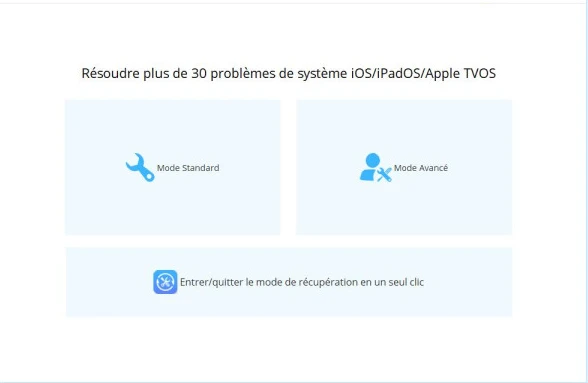
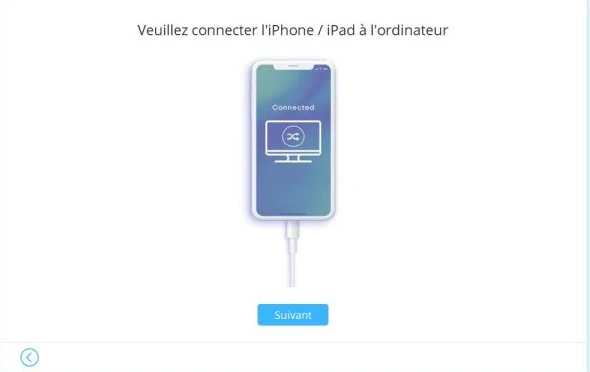
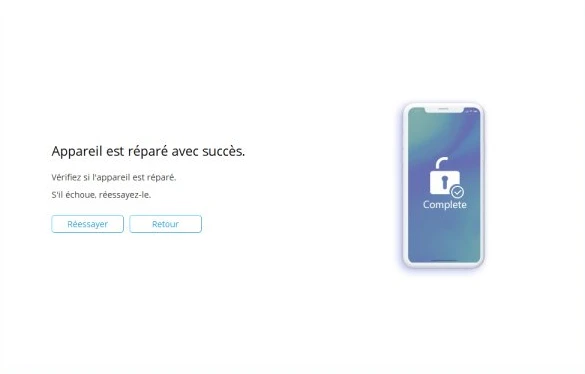
Pour les utilisateurs qui ne veulent pas perdre leurs données, un outil de réparation iOS comme AiFone peut corriger les erreurs système : iPhone bloqué sur la pomme, bloqué en mode récupération, écran noir ou boucle de démarrage. La réparation se fait généralement en quelques minutes, sans perte de données.
AiFone — Réparation de systèmes iOS
Conçu pour tous les utilisateurs, sans aucune connaissance technique requise. Il suffit de suivre quelques étapes et de cliquer quelques fois pour réparer votre iPhone vous-même, chez vous. L'outil peut résoudre plus de 150 problèmes système iOS courants, avec des résultats stables et rapides.

« Un blocage sur le logo Apple qui dépasse 20 minutes n'a presque jamais de raison de se résoudre tout seul. Plutôt que d'attendre indéfiniment ou de risquer une restauration complète, une réparation système ciblée règle le problème en quelques minutes sans toucher aux données. »
— Louise Bertrand, experte en réparation de systèmes iOS
5 Comment éviter que l'iPhone se bloque sur la pomme
★ Témoignages

« AiFone a sauvé mon iPhone ! Mon appareil fonctionne parfaitement maintenant, et toutes mes données sont intactes. » Après une mise à jour, l'iPhone restait bloqué sur la pomme ; AiFone a réparé l'appareil en moins de 10 minutes.

« Je recommande AiFone à tous ceux dont l'iPhone reste bloqué sur la pomme. Simple, rapide et sûr ! » Après une restauration iCloud interrompue, la réparation s'est faite rapidement et sans risque pour ses photos.

« AiFone est fiable et efficace. Mon iPhone fonctionne parfaitement maintenant. » Suite à un crash système, le problème a été résolu en quelques minutes.
? Questions fréquentes
↗ Articles similaires
Conclusion
Si vous vous demandez « pourquoi mon iPhone reste bloqué sur la pomme », la cause est souvent liée à :
- une mise à jour iOS interrompue
- un bug du système
- un stockage insuffisant
- ou un problème matériel
La bonne nouvelle : dans la plupart des cas, un redémarrage forcé, le mode récupération ou une réparation avec AiFone peuvent résoudre le problème rapidement, sans perte de données.