
¿Por qué mi iPhone se queda atascado en el logo de Apple? Causas y soluciones.
¿Aparece el logo de Apple pero no llega la pantalla de inicio? Aquí te explicamos por qué tu iPhone se queda atascado en el logo de Apple después de una actualización, restauración o reinicio, y cómo solucionarlo sin perder tus datos.
Para solucionar el problema de un iPhone atascado en el logotipo de Apple, prueba los siguientes pasos en orden:
- Reiniciar el iPhone a la fuerza
- Acceda al modo de recuperación (Finder o iTunes)
- Restauración mediante modo DFU (advertencia: riesgo de pérdida de datos).
- Utilice software de reparación de iOS como iPhone para proteger sus datos
Si la obstrucción dura más de 20 minutos, es poco probable que el sistema se desbloquee por sí solo; en ese caso, será necesaria una reparación.
Si te preguntas "¿por qué mi iPhone se queda bloqueado en el logo de Apple?", no eres el único. Muchos usuarios se encuentran con este problema: el iPhone se enciende, aparece el logo de Apple, pero el dispositivo se queda bloqueado y nunca llega a la pantalla de inicio.
Este problema, conocido como"iPhone atascado en el logo de Apple"Esto puede ocurrir tras una actualización de iOS, una restauración, un jailbreak o incluso sin motivo aparente. A continuación, te mostramos las causas más comunes y cómo solucionar el problema paso a paso.
! Las causas más frecuentes
Actualización de iOS interrumpida
Durante la instalación, el iPhone necesita cargar varios componentes del sistema. Si la batería está baja, la conexión se interrumpe o el espacio de almacenamiento es insuficiente, el dispositivo podría quedarse bloqueado en el logotipo de Apple.
Espacio de almacenamiento insuficiente
Si el iPhone ya no tiene suficiente espacio libre, es posible que el sistema no se inicie: aparece el logotipo de Apple, pero nunca se carga correctamente.
Error del sistema iOS
Un error del sistema puede provocar un fallo tras una instalación defectuosa de una aplicación, una restauración interrumpida o una corrupción del sistema.
Problema de hardware
En casos más raros, una batería defectuosa, una placa base dañada o una memoria NAND que falla también pueden causar este síntoma, incluso después de varios intentos de reinicio.
1 Reiniciar el iPhone a la fuerza
Lo primero que se puede intentar es un reinicio forzado, que puede solucionar un bloqueo temporal del sistema. El método varía según el modelo.
iPhone 8 y modelos posteriores
- Pulsa rápidamente Volumen +
- Presione Volumen – rápidamente
- Mantén pulsado el botón lateral.
- Lanzamiento cuando aparezca el logotipo de Apple.
iPhone 7 / 7 Plus
Sostener Volumen - y el botón Power durante aproximadamente 10 segundos.
iPhone 6s y modelos anteriores
Sostener Hogar Y Fuerza hasta que se reinicie el dispositivo.
2 Pon el iPhone en modo de recuperación
Si el reinicio forzado no funciona, el modo de recuperación reinstalará iOS. sin borrar los datos.
Conecta el iPhone a un ordenador.
Utiliza un cable USB para conectar tu iPhone a tu Mac o PC.
Abre Finder o iTunes
Abierto Hallazgos en Mac o iTunes en Windows.
Reinicia forzadamente y selecciona "Actualizar".
Fuerza el reinicio del iPhone mientras permaneces conectado y luego selecciona "Para actualizar" cuando aparezca la opción.
3 Restaura el iPhone en modo DFU.
Si el iPhone sigue atascado en el logotipo de Apple, el modo DFU La actualización del firmware del dispositivo permite reinstalar completamente el sistema iOS.
4 AiFone — Reparación del sistema iOS (Segura y eficiente)
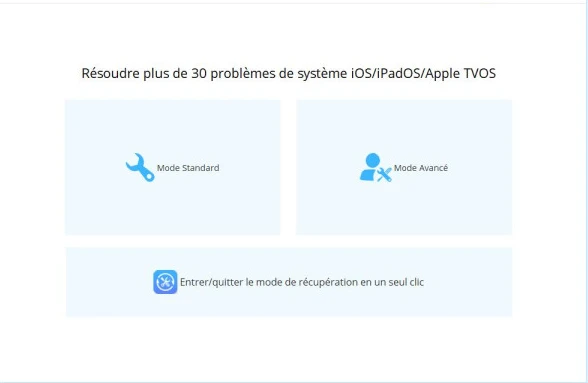
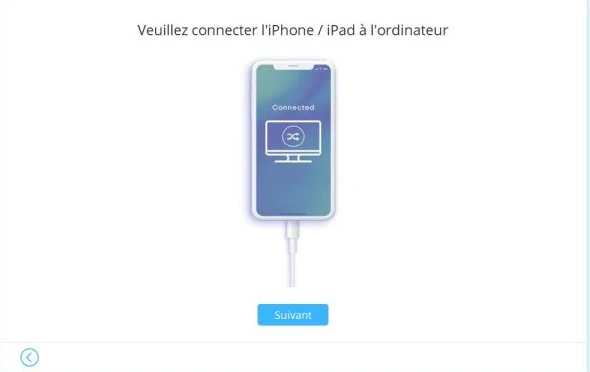
Para los usuarios que no quieren perder sus datos, una herramienta de reparación de iOS como AiFone puede solucionar errores del sistema: iPhones atascados en el logo de Apple, en modo de recuperación, con pantalla negra o en bucle de arranque. La reparación suele tardar solo unos minutos y no se pierden datos.
AiFone — Reparación del sistema iOS
Diseñado para todos los usuarios, sin necesidad de conocimientos técnicos. Simplemente sigue unos pasos y pulsa unas cuantas veces para reparar tu iPhone tú mismo, desde casa. La herramienta puede solucionar más de 150 problemas comunes del sistema iOS, con resultados rápidos y estables.


"Un sistema que se queda bloqueado en el logo de Apple durante más de 20 minutos casi nunca se soluciona solo. En lugar de esperar indefinidamente o arriesgarse a una restauración completa del sistema, una reparación específica soluciona el problema en minutos sin afectar a sus datos."
— Louise Bertrand, experta en reparación de sistemas iOS
5 Cómo evitar que el iPhone se quede bloqueado en el logo de Apple.
★ Testimonios

"¡AiFone salvó mi iPhone! Ahora funciona perfectamente y todos mis datos están intactos." Tras una actualización, el iPhone se quedó bloqueado en el logo de Apple; AiFone reparó el dispositivo en menos de 10 minutos.

Recomiendo AiFone a cualquiera cuyo iPhone se quede atascado en el logo de Apple. ¡Sencillo, rápido y seguro! Tras una restauración de iCloud interrumpida, la reparación se completó rápidamente y sin riesgo para sus fotos.

"AiFone es fiable y eficiente. Mi iPhone funciona perfectamente ahora." Tras un fallo del sistema, el problema se solucionó en cuestión de minutos.
? Preguntas frecuentes
↗ Artículos similares
Conclusión
Si te preguntas "por qué mi iPhone se queda atascado en el logo de Apple", la causa suele estar relacionada con:
- una actualización de iOS interrumpida
- un error del sistema
- almacenamiento insuficiente
- o un problema de hardware
La buena noticia: en la mayoría de los casos, un reinicio forzado, el modo de recuperación o una reparación con iPhone Puede resolver el problema rápidamente, sin pérdida de datos.