
En esta guía completa, descubrirás los mejores métodos para transferir fotos entre el teléfono y el ordenador, compatibles con iPhone y Android, con pasos claros y fáciles de seguir.
Hoy en día, los smartphones se han convertido en nuestra principal herramienta para capturar y almacenar fotos. Sin embargo, a menudo es necesario transferir estas imágenes a un ordenador para hacer copias de seguridad, editarlas o liberar espacio en el dispositivo. Del mismo modo, a veces queremos transferir fotos del ordenador al teléfono para compartirlas o guardarlas en nuestra galería.
¿En qué situaciones se deben transferir las fotos?
Antes de comenzar, aquí están las situaciones más comunes:
- Transferencia de fotos del teléfono al ordenador
- Guarda fotos importantes
- Libera espacio de almacenamiento
- Edita imágenes con software profesional.
- Cómo organizar una gran biblioteca de fotos
Transferir fotos del ordenador al teléfono
- Importar fotos editadas
- Copiar imágenes profesionales o documentos visuales
- Prepara fotos para compartir en redes sociales.
Cómo transferir fotos de un teléfono a una computadora
Método 1: Transferencia mediante cable USB (el método más rápido y fiable)
Compatible con:
iPhone → Windows / Mac
Android → Windows / Mac
Pasos para transferir datos de Android a la computadora
1. Conecta tu teléfono Android al ordenador con un cable USB.
2. En el teléfono, seleccione "Transferencia de archivos".
3. Abra el Explorador de archivos en el ordenador.
4. Acceda a la carpeta DCIM o Fotos.
5. Copia las fotos a tu ordenador.
Pasos para transferir datos de un iPhone a Windows.
1. Conecta el iPhone con un cable Lightning.
2. Permitir el acceso en el iPhone
3. Abra el Explorador de archivos.
4. Selecciona el iPhone
5. Copie las fotos de la carpeta DCIM.
Pasos para transferir datos de un iPhone a una Mac
1. Conecta el iPhone a la Mac.
2. Abre la aplicación Fotos.
3. Haga clic en "Importar".
4. Seleccione las fotos que desea transferir.
Por qué se recomienda este método:
- Muy rápido
- No se necesita internet.
- Estable y seguro
Método 2: Transferencia a través de la nube (Google Fotos, iCloud, OneDrive)
Pasos generales
1. Instala una aplicación en la nube (Google Fotos, iCloud, etc.).
2. Habilitar la sincronización de fotos
3. Inicia sesión en el ordenador.
4. Sube las fotos que desees.
Beneficios :
- Acceso a fotos en todas partes
- Copia de seguridad automática
- No se necesita cable
Desventajas:
- Depende de internet.
- Puede requerir suscripción.
Método 3: Transferencia vía Bluetooth (solo volúmenes pequeños)
Pasos:
1. Activa el Bluetooth en el teléfono y en el ordenador.
2. Empareja los dos dispositivos.
3. Selecciona las fotos que deseas enviar.
4. Confirme la recepción en el ordenador.
Límite:
Muy lento para grandes cantidades de fotos
Método 4: Transferencia mediante Wi-Fi Direct o AirDrop
AirDrop (iPhone vs Mac)
1. Habilitar AirDrop en iPhone y Mac
2. Selecciona las fotos
3. Elige el Mac como destino.
Wi-Fi Direct (Android)
1. Habilitar el uso compartido de Wi-Fi
2. Conecta los dispositivos
3. Envía las fotos
Beneficios :
- Muy rápido
- Inalámbrico
Método 5: Utilizar una herramienta de terceros (como Phone Transfer)
Paso 1: Descarga e instala la herramienta de transferencia de datos del teléfono.
1. Descarga e instala la herramienta de transferencia de fotos del teléfono en tu ordenador. Se trata de un software profesional de terceros que te permite transferir datos entre dispositivos con sistemas operativos diferentes.
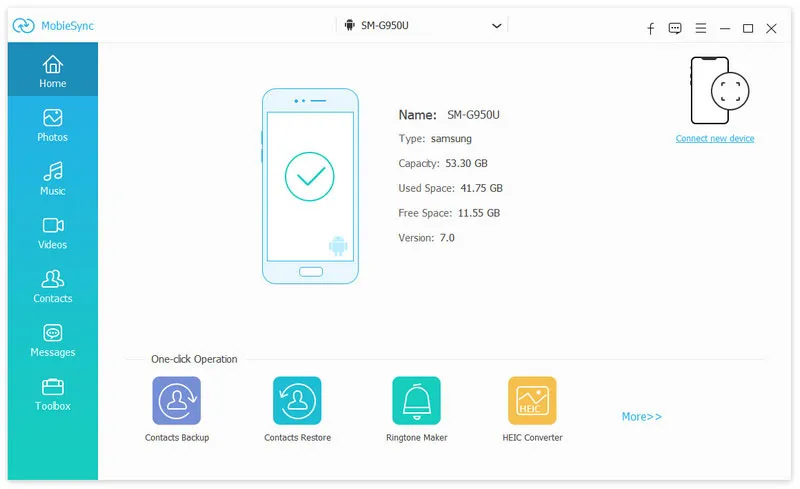
2. Conecta tu teléfono a tu ordenador mediante un cable USB.
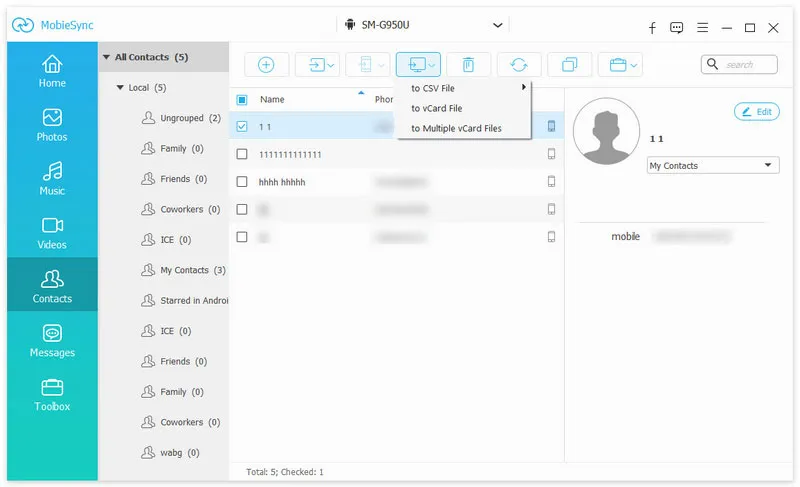
Paso 2: Transfiere las fotos
1. Inicie Phone Transfer y seleccione Transferir.
2. Seleccione las fotos que desea transferir y haga clic en Iniciar transferencia.
Paso 3: Completar la transferencia de datos
1. Una vez completada la transferencia, podrá ver todas las fotos en su teléfono móvil.
Preguntas frecuentes
Esto podría deberse a:
Un cable defectuoso
Permiso denegado en el teléfono
Faltan controladores USB
Conclusión
Transferir fotos entre un teléfono y una computadora es muy sencillo hoy en día gracias a los numerosos métodos disponibles. La transferencia mediante cable USB sigue siendo la solución más rápida y confiable, mientras que los servicios en la nube ofrecen mayor flexibilidad para acceder a las fotos desde cualquier dispositivo.
Al elegir el método que mejor se adapte a tu situación, podrás hacer copias de seguridad, organizar y compartir tus fotos fácilmente sin riesgo de pérdida de datos.
¿Qué método debería elegir? (Comparación rápida)
| Método | Velocidad | Facilidad | Se requiere conexión a Internet |
|---|---|---|---|
| Transferencia telefónica | ⭐⭐⭐⭐ | ⭐⭐⭐⭐ | No |
| USB | ⭐⭐⭐⭐⭐ | ⭐⭐⭐⭐ | No |
| Nube | ⭐⭐⭐ | ⭐⭐⭐⭐⭐ | Sí |
| Bluetooth | ⭐ | ⭐⭐⭐ | No |
| AirDrop / Wi-Fi | ⭐⭐⭐⭐ | ⭐⭐⭐⭐ | No |

