
En este artículo, explicaremos en detalle 10 soluciones prácticas para desbloquear tu tableta Samsung, ya sea restableciendo el dispositivo u otros métodos adecuados.
Puede ocurrir que olvides la contraseña de tu tableta Samsung, ya sea un PIN, una contraseña o un patrón. Esto puede ser frustrante, sobre todo si tienes información importante en tu dispositivo. Afortunadamente, existen varios métodos para desbloquear tu tableta Samsung incluso si has olvidado la contraseña.
Método 1: Usar el modo de recuperación (restablecimiento de fábrica)
Este método eliminará todos los datos de tu tableta, así que asegúrate de haber hecho una copia de seguridad de tus archivos importantes, si es posible.
Pasos:
1. Apaga la tableta Samsung.
2. Presione simultáneamente el botón de encendido, el botón de subir volumen y el botón de inicio (si su tableta tiene un botón de inicio).
3. Una vez que aparezca el logotipo de Samsung, suelte los botones.
4. En el modo de recuperación, use los botones de volumen para navegar y seleccione Borrar datos/restablecimiento de fábrica.
5. Confirme su elección con el botón de encendido.
6. Una vez completado el reinicio, seleccione Reiniciar sistema ahora para reiniciar la tableta.
Ventaja : Reinicio rápido si no puedes acceder a tu dispositivo.
Método 2: Utilizar la función Buscar mi móvil de Samsung (si se configuró previamente).
Este método requiere que hayas configurado tu cuenta de Samsung y activado la función Buscar mi móvil en tu tableta antes de olvidar tu contraseña.
Pasos:
1. Ve al sitio web de Samsung Find My Mobile.
.
2. Inicia sesión en tu cuenta de Samsung con tus credenciales.
3. Selecciona tu tableta Samsung de la lista de dispositivos.
4. En el menú de la izquierda, haga clic en Desbloquear.
5. Sigue las instrucciones para desbloquear tu tableta.
Ventaja : Este método permite mantener los datos intactos, pero requiere una preparación previa.
Método 3: Usar el modo seguro
El modo seguro te permite iniciar tu dispositivo sin que estén activas aplicaciones de terceros, incluidas aquellas que gestionan contraseñas.
Pasos:
1. Apaga la tableta Samsung.
2. Mantén pulsado el botón de encendido hasta que aparezca el logotipo de Samsung.
3. Tan pronto como aparezca el logotipo, presione y mantenga presionado inmediatamente el botón de bajar volumen.
4. Cuando el dispositivo se encienda, suelte el botón de bajar volumen y entrará en modo seguro.
5. A continuación, puedes restablecer tu contraseña o patrón de bloqueo en Configuración.
Ventaja : No elimina tus datos y te permite desactivar aplicaciones de terceros.
Método 4: Usar AiFone Android Screen Unlock
Si no puedes desbloquear tu teléfono Samsung con las herramientas oficiales, aplicaciones profesionales de terceros como AiFone Android Screen Unlock pueden ayudarte a eliminar el bloqueo de pantalla. Estas aplicaciones generalmente requieren una computadora y una conexión USB al teléfono para realizar el proceso de desbloqueo.
Desbloqueo de pantalla de AiFone Android Te permite eliminar fácilmente códigos PIN, contraseñas, huellas dactilares y patrones de bloqueo de tu dispositivo Android en solo tres pasos.
1. Múltiples métodos de desbloqueo:
AiFone Android Screen Unlock admite varios métodos de desbloqueo, incluyendo códigos PIN, patrones y huellas dactilares. Puedes elegir el método que mejor se adapte a tus necesidades.
2. Desbloqueo rápido:
Esta aplicación es conocida por su rapidez para desbloquear el teléfono; con solo unos sencillos pasos podrás recuperar el control de tu Samsung.
3. Sin pérdida de datos:
Al desbloquear tu teléfono Samsung con Android Screen Unlock, no se pierde ningún dato; tus archivos personales y aplicaciones se conservan íntegramente.
Paso 1: Descargue e instale el software de desbloqueo en su computadora, Desbloqueador de pantalla de Android AiFone.
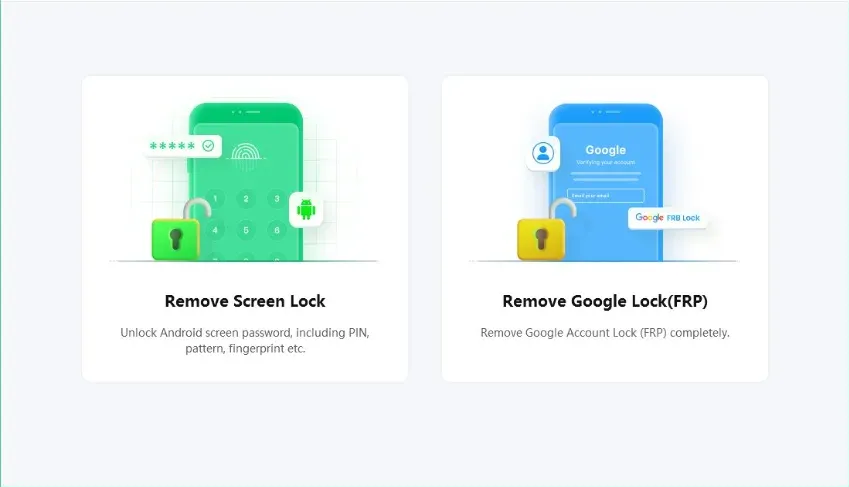
Paso 2: Abra el software Desbloqueador de pantalla de Android AiFone y seleccione la opción "Eliminar la contraseña de la pantalla sin perder datos".
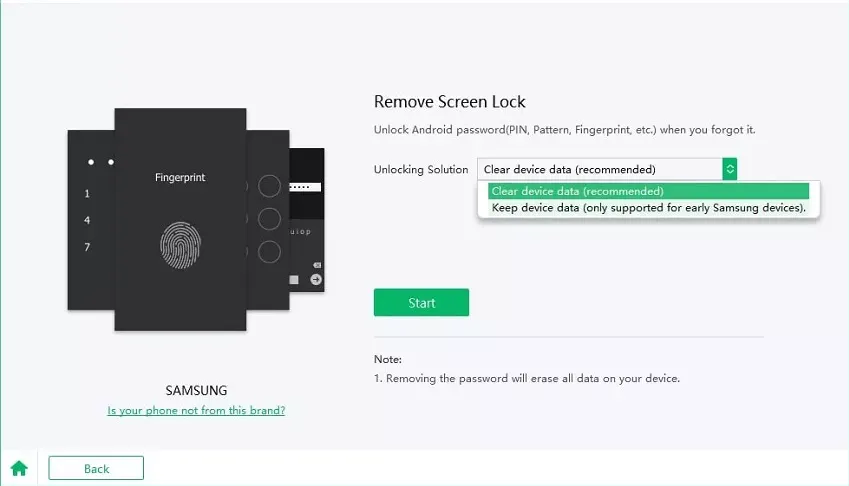
Paso 3: Conecte su teléfono Samsung siguiendo las instrucciones del software y, una vez que la conexión se haya realizado correctamente, haga clic en "Confirmar".
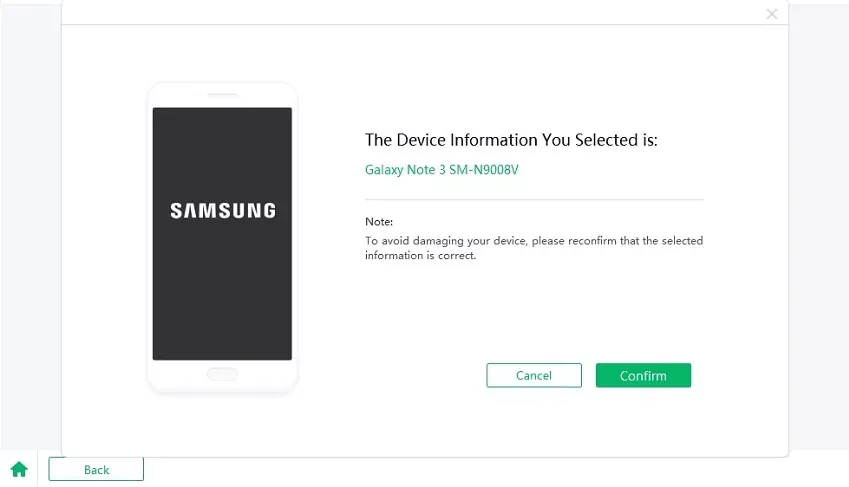
Paso 4: Entrar en modo de recuperación: Mantén pulsados el botón de encendido y el botón de bajar volumen para apagar el teléfono. A continuación, mantén pulsados simultáneamente los botones de subir volumen, inicio y encendido. Suelta todos los botones cuando aparezca el logotipo de "SAMSUNG" para entrar en el modo de recuperación.
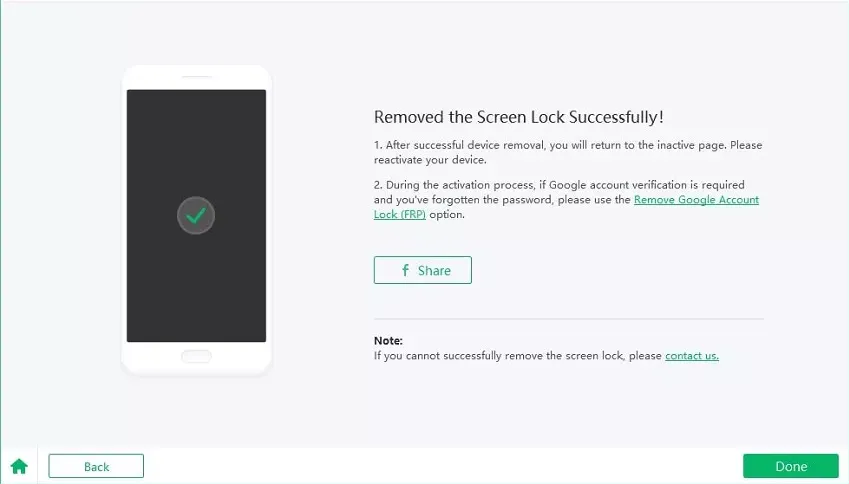
Paso 5: Inicie el proceso de desbloqueo y espere a que el software complete la operación.
Este tipo de herramienta es ideal para usuarios con conocimientos técnicos de telefonía, ya que les permite eliminar la contraseña de pantalla sin perder datos. Sin embargo, el uso de herramientas de terceros conlleva ciertos riesgos, por lo que se recomienda elegir software confiable.
Método 5: Restablecer mediante la cuenta de Google (si se trata de una tableta antigua).
Si tu tableta Samsung funciona con Android 4.4 o una versión anterior, puedes usar tu cuenta de Google para restablecer tu contraseña.
Pasos:
1. Tras varios intentos de desbloqueo incorrectos, aparece el mensaje: "Olvidó su contraseña".
2. Haz clic en esta opción e introduce la información de tu cuenta de Google asociada.
3. Si tus credenciales son correctas, podrás desbloquear tu dispositivo sin perder ningún dato.
Ventaja : Sencillo y rápido para versiones antiguas de Android.
Método 6: Realizar un reinicio a través de ADB (Android Debug Bridge)
Advertencia: este método requiere que hayas habilitado la depuración USB en tu tableta antes de olvidar la contraseña.
Pasos:
1. Descarga e instala ADB en tu ordenador (disponible en la página web para desarrolladores de Android).
2. Conecta tu tableta al ordenador mediante un cable USB.
3. Abra una ventana del símbolo del sistema en su PC e ingrese el siguiente comando para reiniciar su tableta en modo de recuperación:
recuperación de reinicio de adb
4. Una vez que su tableta esté en modo de recuperación, seleccione Borrar datos/restablecimiento de fábrica para borrar todos los datos.
Ventaja : Solución de problemas para usuarios experimentados.
Método 7: Utilice una cuenta de Samsung para restablecer la contraseña (si tiene una cuenta de Samsung).
Pasos:
1. Abre el sitio web de la cuenta de Samsung e inicia sesión.
2. Seleccione Restablecer contraseña y siga las instrucciones para cambiar la contraseña de su dispositivo.
Ventaja : Permite una gestión rápida y eficiente si ya tienes una cuenta de Samsung vinculada.
Método 8: Utilice el servicio de atención al cliente de Samsung.
Si ninguna de las soluciones anteriores funciona, puede ponerse en contacto con el servicio de atención al cliente de Samsung para obtener más ayuda.
Pasos:
1. Visita el sitio web oficial de Samsung.
2. Seleccione Soporte técnico y elija su dispositivo.
3. Solicite hablar con un representante que pueda orientarle o, si es necesario, concertar un servicio de reparación.
Ventaja : Servicio profesional, pero puede requerir tiempo y dinero.
Método 9: Utilice una tarjeta SD para reiniciar el dispositivo.
Algunas tabletas Samsung permiten restablecer el dispositivo desde una tarjeta SD, pero esto depende del modelo.
Pasos:
1. Inserta la tarjeta SD en el dispositivo y reinícialo en modo de recuperación.
2. Seleccione Borrar datos/restablecimiento de fábrica en el menú de recuperación.
Método 10: Espere a que se reinicie por completo después de varios intentos incorrectos.
Si ha intentado desbloquear su dispositivo varias veces sin éxito, es posible que esté bloqueado temporalmente por motivos de seguridad.
Pasos:
1. Espere aproximadamente de 30 minutos a 1 hora.
2. Inténtalo de nuevo con tu contraseña habitual o selecciona la opción "¿Olvidaste tu contraseña?" si está disponible.
Ventaja : Método sencillo sin pérdida de datos.
Conclusión
En este artículo, exploramos 10 métodos para desbloquear tu tableta Samsung si olvidaste tu contraseña, desde el restablecimiento de fábrica hasta herramientas de software de terceros. Si ninguna de estas soluciones funciona, lo mejor es contactar con el servicio de atención al cliente de Samsung para obtener ayuda profesional.
Consejo : Para evitar problemas futuros, recuerde hacer copias de seguridad de sus datos periódicamente y habilitar las opciones de recuperación de contraseña (como Buscar mi móvil) para que le resulte más fácil recuperar su dispositivo.
Recomendación
Preguntas frecuentes
R: No, debes haber configurado la función Buscar mi móvil en tu dispositivo antes de perder el acceso.