
Cómo recuperar contactos perdidos de WhatsApp en iPhone
Todos los métodos fueron probados, paso a paso, con o sin respaldo.
Conclusiones clave en resumen: La pérdida de contactos de WhatsApp en un iPhone puede ocurrir después de una actualización de iOS, una desinstalación accidental o un restablecimiento del dispositivo. Hay tres métodos fiables Para recuperarlos: mediante la copia de seguridad de iCloud integrada en WhatsApp, mediante iTunes/Finder o mediante una herramienta especializada de terceros cuando no haya ninguna copia de seguridad disponible.
Esta guía detalla cada método paso a paso para maximizar sus posibilidades de recuperación, sea cual sea su situación.
1 ¿Por qué desaparecen tus contactos de WhatsApp en tu iPhone?
Antes de intentar recuperar el objeto, es útil identificar la causa de la pérdida. Las razones más frecuentes son:
- Actualización de iOS defectuosa: Una interrupción durante la instalación puede dañar los datos de la aplicación.
- Desactivar la sincronización de iCloud: Si la copia de seguridad automática de WhatsApp está desactivada, no se guarda ninguna copia.
- Desinstalación de la aplicación: Eliminar WhatsApp sin hacer una copia de seguridad borra todos los datos locales.
- El jailbreak falló: Las modificaciones no oficiales del sistema exponen los datos al riesgo de ser eliminados.
- Contactos ocultos manualmente: Es posible que algunos contactos hayan sido archivados u ocultos, pero no eliminados.
2 Lo que es posible (o no) recuperar
| Método | Se requiere copia de seguridad | Facilidad | Datos recuperados |
|---|---|---|---|
| Copia de seguridad de iCloud de WhatsApp | Sí (iCloud) | ⭐⭐⭐⭐⭐ | Contactos + mensajes |
| Restauración de iTunes/Finder | Sí (computadora) | ⭐⭐⭐⭐ | Todos los datos del iPhone |
| Herramienta de terceros (AiFone) | No es necesario | ⭐⭐⭐ | Variable dependiendo del estado |
3 Método 1: Recuperar mediante la copia de seguridad de iCloud de WhatsApp
Si tienes activada la copia de seguridad automática de WhatsApp en iCloud, este es el método más sencillo y seguro. No se requiere ningún software de terceros.
Desinstala y vuelve a instalar WhatsApp
Elimina WhatsApp de tu iPhone y luego vuelve a instalarlo desde la App Store. Este paso es necesario para iniciar el proceso de restauración.
Ingrese su número de teléfono
Durante la configuración inicial, introduce tu número de teléfono. WhatsApp detectará automáticamente la copia de seguridad de iCloud asociada a tu cuenta.
Iniciar la restauración
Prensa Reanudar la discusión Por favor, espere hasta que el proceso finalice. Sus contactos y mensajes volverán a aparecer en la aplicación.
⚠️ Límite: Esto solo funciona si se creó una copia de seguridad de iCloud antes de la pérdida.
4 Método 2: Recuperar mediante una copia de seguridad de iTunes o Finder.
iTunes (o Finder en macOS Catalina y versiones posteriores) crea copias de seguridad completas de tu dispositivo, incluyendo los datos de WhatsApp. Este método es fiable si sincronizas tu iPhone con tu ordenador con regularidad.
Comprueba e instala iTunes.
Asegúrate de tener instalada la última versión de iTunes en tu PC con Windows. En una Mac (macOS Catalina o posterior), úsala directamente. Hallazgos — iTunes ya no está disponible.
Conecta tu iPhone
Conecta tu iPhone al ordenador mediante un cable USB. Desbloquea el dispositivo y pulsa Confianza si aparece una notificación en tu iPhone.
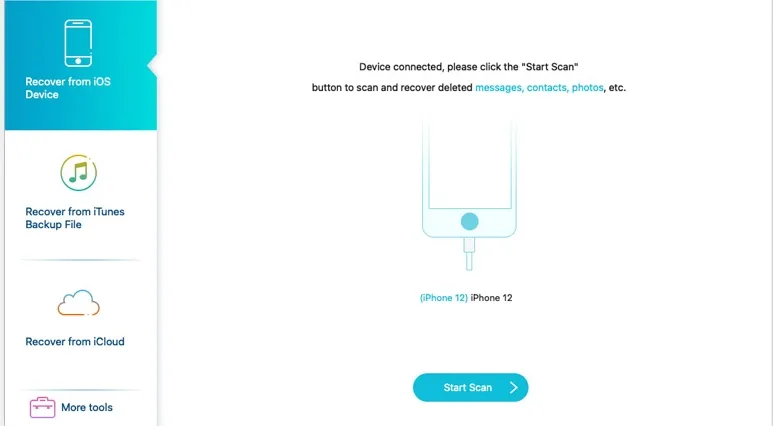
Inicie la restauración de la copia de seguridad.
En iTunes, haga clic en el icono de su dispositivo y luego en ReanudarLuego haga clic en Restaurar copia de seguridadSeleccione la copia de seguridad más reciente anterior a la pérdida. Si está cifrada, introduzca la contraseña. Inicie el proceso de restauración y espere.
5 Método 3: Recuperación sin copia de seguridad mediante AiFone
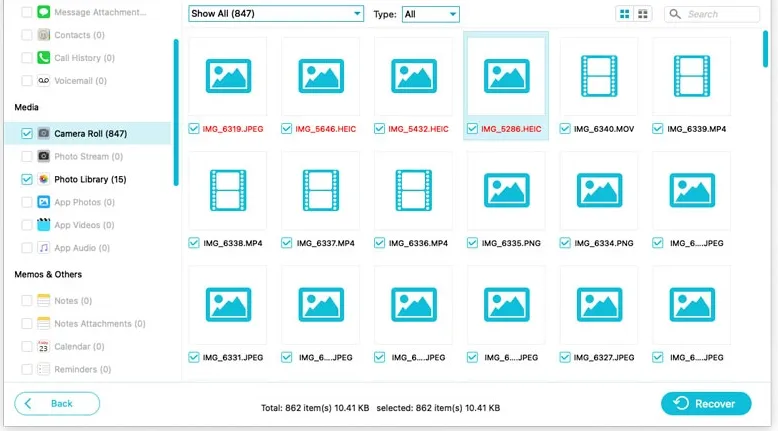
Recuperación de datos de AiFone iOS Esta es la solución más eficaz si no tienes copia de seguridad en iCloud ni en iTunes. El software escanea directamente la memoria interna de tu iPhone para recuperar los contactos y mensajes de WhatsApp eliminados, con una vista previa antes de la recuperación.
Descarga e instala AiFone
Descarga e instala AiFone en tu ordenador Windows o Mac. Inicia el programa y selecciona Recuperar datos eliminados de WhatsAppConecta tu iPhone mediante un cable USB y pulsa Confianza si aparece una solicitud.
Seleccione la cuenta y comience el análisis.
Seleccione el tipo de cuenta: WhatsApp o WhatsApp BusinessA continuación, el software inicia un análisis exhaustivo de la memoria interna de tu iPhone.
Previsualiza y recupera tus contactos
Después del análisis, previsualice los datos encontrados. Seleccione los contactos y conversaciones deseados y, a continuación, haga clic en Para recuperarseA continuación, elige una ubicación en tu ordenador para guardar los archivos.
- No utilice su iPhone después de percatarse de la pérdida, para evitar sobrescribir los datos eliminados.
- Utilice únicamente software de editores reconocidos para proteger la confidencialidad de sus datos.
- Cuanto más rápido actúes tras la eliminación, mayores serán tus posibilidades de recuperación.
6 Cómo evitar la pérdida de contactos de WhatsApp en el futuro
Para evitar volver a encontrarse en esta situación, adopte estas buenas prácticas:
- Habilitar la copia de seguridad automática de WhatsApp: En WhatsApp → Ajustes → Chats → Copia de seguridad, elige una frecuencia diaria o semanal.
- Sincroniza regularmente con iTunes o Finder: Una copia de seguridad local cifrada protege todos los datos de su aplicación.
- Comprueba el espacio de almacenamiento disponible en iCloud: Un fallo en la copia de seguridad debido a la falta de espacio es una causa común de pérdida de datos.
- Exporta tus debates importantes: WhatsApp te permite exportar las conversaciones como un archivo de texto a través del menú de cada chat.
7 Preguntas frecuentes
¿Es posible recuperar contactos de WhatsApp que fueron eliminados hace mucho tiempo?
Sí, en algunos casos, pero las probabilidades disminuyen con el tiempo. Cuanto más se sobrescriba el espacio de memoria con nuevos datos, más difícil será la recuperación. Se recomienda actuar lo antes posible.
¿Restaurar desde iTunes borra los datos actuales del iPhone?
Sí. Al restaurar desde una copia de seguridad de iTunes, el estado actual del dispositivo se reemplaza por el estado de la copia de seguridad. Si desea conservar los datos recientes, realice primero una nueva copia de seguridad.
¿Son seguras las herramientas de terceros para mi iPhone?
Herramientas de editores de renombre como iPhone Por lo general, estos programas no representan ningún riesgo para tu dispositivo. Verifica siempre que el software provenga de un editor de confianza y nunca lo descargues de fuentes no oficiales.
¿Cuál es el mejor método sin copia de seguridad?
Sin una copia de seguridad de iCloud o iTunes, el método más efectivo es utilizar software especializado como iPhone, que analiza directamente la memoria interna del iPhone para recuperar datos borrados, con vista previa antes de la recuperación.
¿Cómo habilito la copia de seguridad automática de WhatsApp en mi iPhone?
Abre WhatsApp, ve a Configuración → Discusiones → Copia de seguridadA continuación, elige una frecuencia de copia de seguridad automática (diaria, semanal o mensual) y asegúrate de que iCloud esté activado en tu dispositivo.
Conclusión
Tanto si tienes una copia de seguridad en iCloud, en iTunes o ninguna, existe un método para recuperar tus contactos de WhatsApp en tu iPhone que se adapta a tu situación. Empieza siempre por revisar tus copias de seguridad existentes: es la solución más rápida y segura.
iPhone Esta sigue siendo la solución más fiable para casos de eliminación permanente sin copia de seguridad disponible. No espere: cuanto antes actúe tras la pérdida, mayores serán sus posibilidades de recuperación.