
10 soluciones para desbloquear una tableta Samsung si has olvidado tu contraseña.
¿Olvidaste tu PIN, contraseña o patrón? Aquí tienes 10 métodos completos para desbloquear tu tableta Samsung, desde el restablecimiento de fábrica hasta herramientas de software profesionales.
Dependiendo de tu situación, estos son los métodos más efectivos que puedes probar primero:
- Encuentra mi móvil si lo hubieras configurado previamente (conserva los datos)
- Modo de recuperación Para un restablecimiento de fábrica rápido (borra los datos)
- iPhone Si las herramientas oficiales no funcionan (sin pérdida de datos)
- Servicio al cliente Samsung en último caso
Puede ocurrir que olvides la contraseña de tu tableta Samsung, ya sea un PIN, una contraseña o un patrón. Esto puede ser frustrante, sobre todo si tienes información importante en tu dispositivo. Afortunadamente, existen varios métodos para desbloquear tu tableta Samsung incluso si has olvidado la contraseña.
1 Modo de recuperación (restablecimiento de fábrica)
- Apaga la tableta Samsung.
- Pulsa simultáneamente el botón de encendido, el botón de subir volumen y el botón de inicio (si tu tableta lo tiene).
- Una vez que aparezca el logotipo de Samsung, suelte los botones.
- En el modo de recuperación, utilice los botones de volumen para navegar y seleccionar. "Borrar datos / restablecimiento de fábrica".
- Confirme con el botón de encendido.
- Una vez que se complete el reinicio, seleccione "Reiniciar el sistema ahora".
2 La aplicación Buscar mi móvil de Samsung (si se configuró previamente)
Este método requiere que hayas configurado tu cuenta de Samsung y activado la función Buscar mi móvil antes de olvidar tu contraseña.
- Visita el sitio web Encuentra mi móvil de Samsung.
- Inicia sesión en tu cuenta de Samsung con tus credenciales.
- Selecciona tu tableta de la lista de dispositivos.
- En el menú de la izquierda, haga clic en "Descubrir".
- Sigue las instrucciones para desbloquear tu tableta.
3 Modo seguro
El modo seguro te permite iniciar tu dispositivo sin que estén activas aplicaciones de terceros, incluidas aquellas que gestionan contraseñas.
- Apaga la tableta Samsung.
- Mantén pulsado el botón de encendido hasta que aparezca el logotipo de Samsung.
- En cuanto aparezca el logotipo, pulse y mantenga pulsado inmediatamente el botón de bajar volumen.
- Al encender el equipo, suelte el botón de bajar volumen: estará en modo seguro.
- Restablecer su contraseña o patrón en Ajustes.
4 Desbloqueo de pantalla de AiFone Android
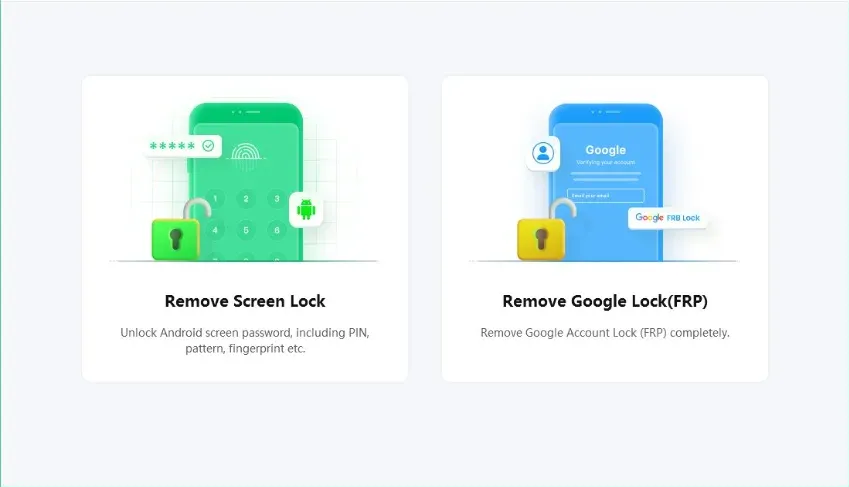
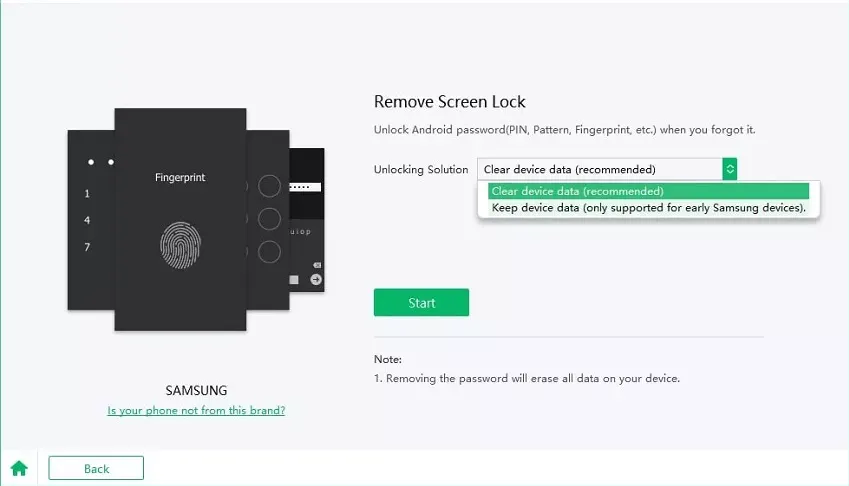
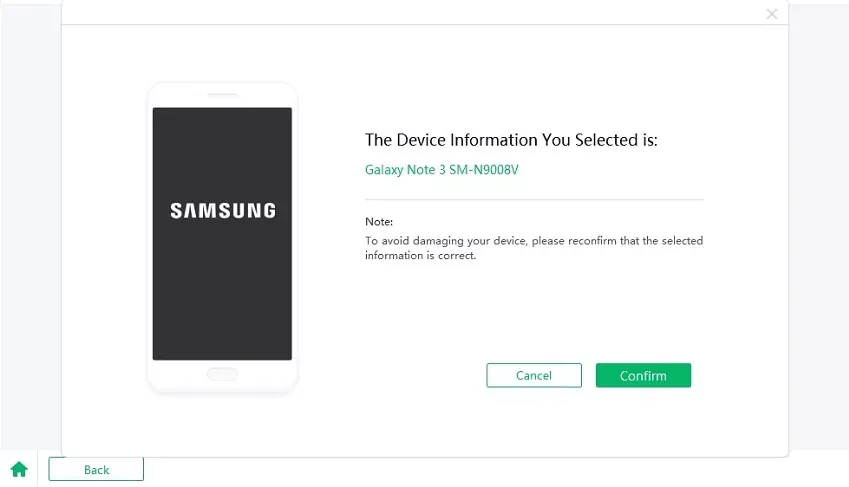
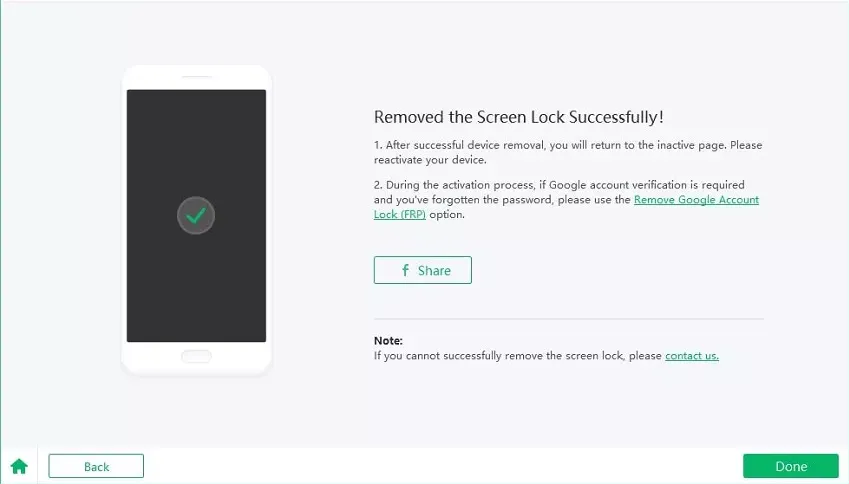
Si no puede desbloquear su tableta Samsung utilizando las herramientas oficiales, aplicaciones profesionales de terceros como Desbloqueo de pantalla de AiFone Android Estas aplicaciones pueden ayudarte a eliminar el bloqueo de pantalla. Normalmente requieren un ordenador y una conexión USB a tu dispositivo.
AiFone Android — Desbloqueo de pantalla
Elimina fácilmente códigos PIN, contraseñas, huellas dactilares y patrones de bloqueo de tu dispositivo Android en unos pocos pasos sencillos.
5 Restablecer mediante cuenta de Google (tableta antigua)
Si tu tableta Samsung está funcionando Android 4.4 o anteriorPuedes usar tu cuenta de Google para restablecer tu contraseña.
- Tras varios intentos fallidos, aparece el mensaje "Olvidé mi contraseña".
- Haz clic en esta opción e introduce la información de tu cuenta de Google.
- Si tus credenciales son correctas, podrás desbloquear el dispositivo sin perder ningún dato.
6 Reiniciar mediante ADB (Android Debug Bridge)
Atención : Este método requiere que la depuración USB estuviera habilitada en su tableta antes de que olvidara su contraseña.
- Descarga e instala ADB en tu ordenador (sitio web para desarrolladores de Android).
- Conecta tu tableta al ordenador mediante un cable USB.
- Abra una ventana del símbolo del sistema e ingrese:
recuperación de reinicio de adb - En modo de recuperación, elija "Borrar datos / restablecimiento de fábrica" borrar todos los datos.
7 Restablecimiento de contraseña de cuenta Samsung
- Abre la página web de tu cuenta de Samsung e inicia sesión.
- Elegir "Restablecer contraseña" y siga las instrucciones para cambiar la contraseña de su dispositivo.
8 Servicio al cliente Samsung
Si ninguna de las soluciones anteriores funciona, puede ponerse en contacto con el servicio de atención al cliente de Samsung para obtener más ayuda.
- Visita la página web oficial de Samsung.
- Seleccionar "Técnica de asistencia" y elige tu dispositivo.
- Solicite hablar con un representante, quien podrá orientarle o concertar un servicio de reparación.
9 Restablecer mediante tarjeta SD
Dependiendo del modelo, algunas tabletas Samsung permiten restablecer el dispositivo desde una tarjeta SD.
- Inserta la tarjeta SD en el dispositivo y reinícialo en modo de recuperación.
- Seleccionar "Borrar datos / restablecimiento de fábrica" del menú de recuperación.
10 Espere a que se reinicie por completo.
Si has intentado desbloquear tu dispositivo varias veces sin éxito, es posible que esté bloqueado temporalmente por motivos de seguridad.
- Espere aproximadamente entre 30 minutos y 1 hora.
- Inténtalo de nuevo con tu contraseña habitual o selecciona "Olvidé mi contraseña" si está disponible.
★ Testimonios

"Mi tableta Samsung estaba completamente bloqueada y no podía acceder a nada. Gracias a AiFone, pude desbloquearla en minutos sin perder ningún dato. ¡Es increíble!"

"Ya había probado varios de los 10 métodos sin éxito. AiFone fue la solución que finalmente funcionó, de forma rápida y sencilla."

"Estaba frustrado porque ya no podía usar mi tableta. AiFone solucionó el problema en minutos. Ahora todo funciona perfectamente."
? Preguntas frecuentes
↗ Artículos similares
Conclusión
En este artículo, exploramos 10 métodos para desbloquear una tableta Samsung después de olvidar la contraseña, que van desde restablecimientos de fábrica hasta herramientas de software como iPhoneSi ninguna de estas soluciones funciona, lo mejor es ponerse en contacto con el servicio de atención al cliente de Samsung para obtener ayuda profesional.
Consejo : Para evitar problemas futuros, recuerde hacer copias de seguridad de sus datos periódicamente y habilitar las opciones de recuperación de contraseña (como Buscar mi móvil) para que le resulte más fácil recuperar su dispositivo.