
Comment déverrouiller une tablette Samsung : guide complet
Mot de passe oublié, tablette bloquée après un redémarrage ou verrouillage biométrique en échec ? Voici toutes les solutions pour déverrouiller une tablette Samsung, avec ou sans mot de passe.
Pour déverrouiller une tablette Samsung, vous pouvez :
- Saisir votre mot de passe, PIN, schéma ou utiliser la biométrie (si vous les connaissez)
- Utiliser Samsung Find My Mobile si le compte Samsung est configuré
- Effectuer une réinitialisation d'usine via le mode récupération (efface les données)
- Utiliser Smart Lock si cette fonction était activée
- Utiliser un logiciel professionnel comme AiFone si aucune méthode officielle ne fonctionne
Les tablettes Samsung sont parmi les appareils les plus populaires au monde, offrant une excellente expérience utilisateur pour le divertissement, le travail et bien plus encore. Cependant, il peut arriver que vous oubliiez le mot de passe ou que votre tablette soit verrouillée pour d'autres raisons.
! Pourquoi votre tablette Samsung est-elle verrouillée ?
Verrouillage par mot de passe, PIN ou schéma
Vous avez oublié le mot de passe, le PIN ou le schéma défini pour accéder à la tablette.
Verrouillage par empreinte digitale ou reconnaissance faciale
Votre tablette utilise des données biométriques et vous n'arrivez pas à vous connecter via votre empreinte ou votre visage.
Tablette verrouillée après un redémarrage ou un blocage
Après un redémarrage, un problème logiciel ou un dysfonctionnement, votre tablette est verrouillée et vous ne pouvez plus accéder à vos données.
1 Déverrouiller avec le mot de passe correct
Si vous avez toujours le mot de passe, le PIN ou le schéma, déverrouiller votre tablette Samsung est un jeu d'enfant.
Saisir votre mot de passe
Lorsque votre tablette est verrouillée, appuyez sur l'écran pour entrer le mot de passe, le PIN ou le schéma défini lors de la configuration.
Déverrouillage via biométrie
Si vous avez configuré l'empreinte digitale ou la reconnaissance faciale, essayez ces méthodes. Si la reconnaissance échoue, saisissez votre mot de passe à la place.
2 Déverrouiller une tablette Samsung sans mot de passe
Si vous avez oublié votre mot de passe ou PIN, il existe plusieurs méthodes pour déverrouiller une tablette Samsung sans mot de passe.
2.1 Utilisation de Samsung Find My Mobile
Samsung propose un service très utile appelé Find My Mobile, qui permet de déverrouiller votre appareil à distance, à condition que vous ayez configuré un compte Samsung et activé cette option.
Aller sur Find My Mobile
Rendez-vous sur findmymobile.samsung.com.
Se connecter
Connectez-vous avec votre compte Samsung.
Sélectionner la tablette
Choisissez votre tablette Samsung dans la liste des appareils enregistrés.
Cliquer sur "Déverrouiller"
Suivez les instructions à l'écran pour terminer le déverrouillage.
2.2 Réinitialisation d'usine via le mode récupération
Si vous n'avez pas activé Find My Mobile, vous pouvez procéder à une réinitialisation d'usine. Cette option supprimera toutes les données de votre tablette, mais vous permettra de retrouver l'accès à l'appareil.
Éteindre la tablette
Maintenez le bouton d'alimentation pendant quelques secondes.
Entrer en mode récupération
Appuyez simultanément sur les boutons Volume Haut et Alimentation jusqu'à l'apparition du logo Samsung.
Sélectionner "Effacer les données / Réinitialisation d'usine"
Utilisez les boutons de volume pour naviguer et le bouton d'alimentation pour sélectionner.
Confirmer et redémarrer
Sélectionnez "Oui" pour confirmer, puis "Redémarrer" une fois la réinitialisation terminée.
2.3 Utiliser "Smart Lock" pour contourner le mot de passe (si activé)
Si vous avez activé Smart Lock sur votre tablette Samsung, cette option peut être utilisée pour déverrouiller votre appareil selon des critères comme votre emplacement, un appareil de confiance ou votre voix.
Allumer la tablette
Assurez-vous que l'appareil est bien allumé.
Accéder à Smart Lock
Allez dans Paramètres → Sécurité → Smart Lock.
Choisir une option
Sélectionnez par exemple "Reconnaissance d'un appareil de confiance" ou "Reconnaissance faciale".
Réactiver l'accès
Suivez les instructions pour réactiver l'accès à votre appareil.
3 Réinitialisation via un compte Google
Si vous avez oublié votre mot de passe et n'avez pas activé Find My Mobile, une autre option consiste à réinitialiser votre compte Google. Cette méthode fonctionne uniquement pour les tablettes Samsung sous Android 5.0 ou une version plus ancienne, et nécessite un compte Google configuré sur l'appareil.
Tentatives infructueuses
Après plusieurs tentatives de déverrouillage échouées, un message avec l'option "Mot de passe oublié" apparaît.
Cliquer sur "Mot de passe oublié"
Vous serez invité à vous connecter avec votre compte Google.
Se connecter avec Google
Entrez votre email et mot de passe Google pour déverrouiller votre tablette.
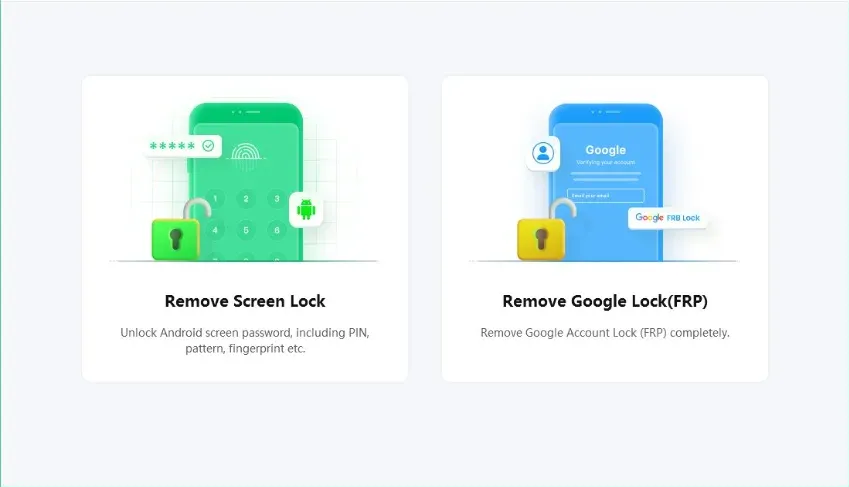
4 Déverrouillage de l'écran Android (AiFone)
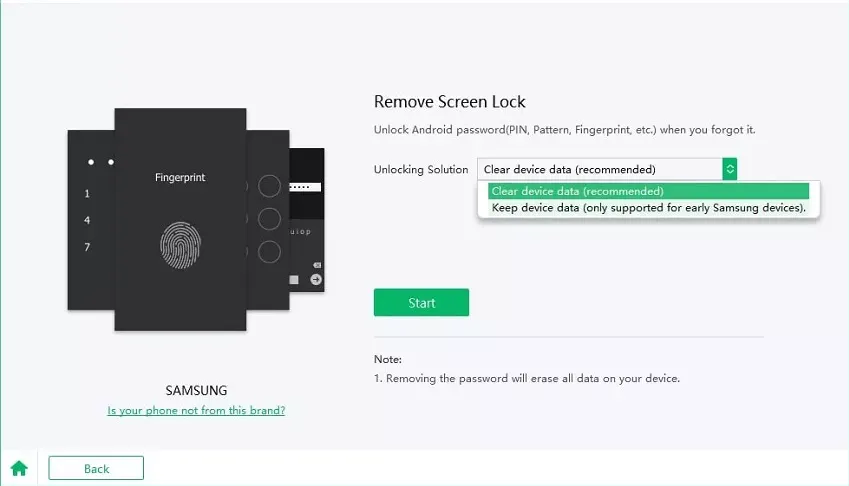
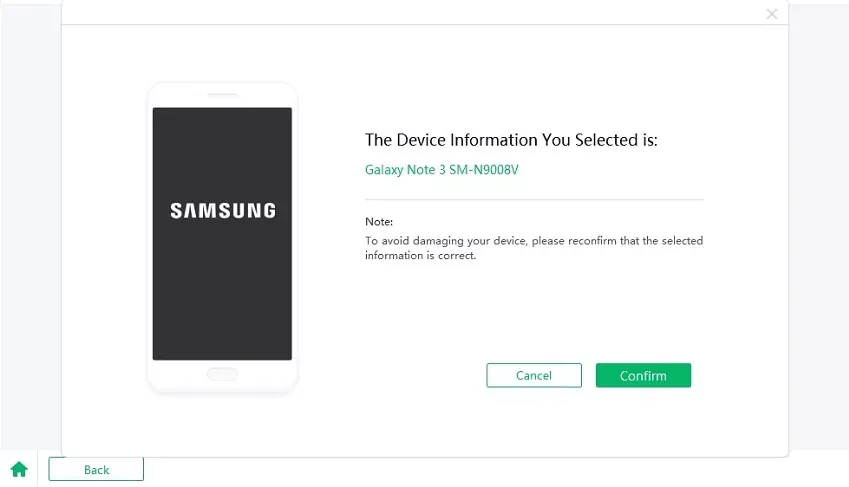
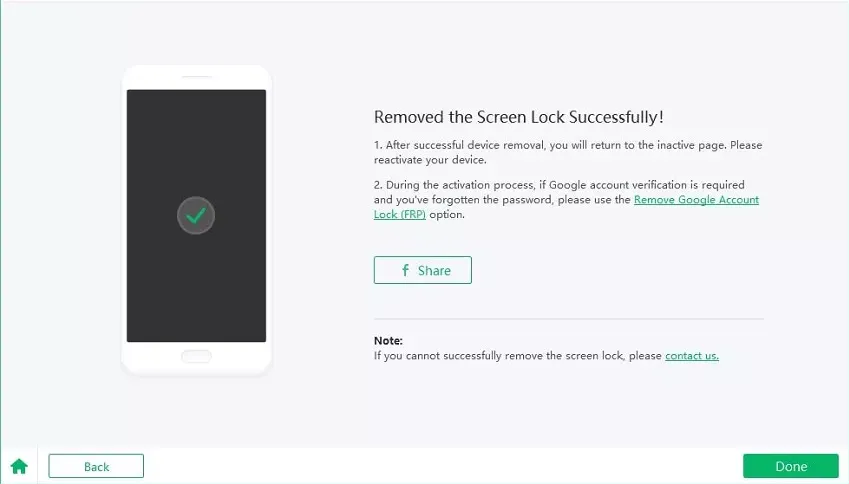
Si vous ne parvenez pas à déverrouiller votre tablette Samsung avec les outils officiels, des applications tierces professionnelles comme AiFone Déverrouillage de l'écran Android peuvent vous aider à supprimer le verrouillage d'écran. Ces applications nécessitent généralement un ordinateur et une connexion USB avec votre appareil.
AiFone Android — Déverrouillage de l'écran
Supprimez facilement les codes PIN, mots de passe, empreintes digitales et schémas de verrouillage de votre appareil Android en quelques étapes simples.
★ Témoignages

« Ma tablette Samsung était complètement verrouillée et je ne pouvais plus accéder à rien. Grâce à AiFone, j'ai pu la déverrouiller en quelques minutes sans perte de données. C'est incroyable ! »

« AiFone m'a sauvé ! J'ai déverrouillé ma tablette Samsung rapidement et facilement. Le logiciel est vraiment fiable et facile à utiliser. »

« J'étais frustré car je ne pouvais plus utiliser ma tablette. AiFone a résolu le problème en quelques minutes. Tout fonctionne parfaitement maintenant. »
? Questions fréquentes
↗ Articles similaires
Conclusion
Il existe plusieurs façons de déverrouiller une tablette Samsung : que ce soit via Find My Mobile, une réinitialisation d'usine, ou en utilisant un outil tiers comme AiFone. La méthode que vous choisirez dépendra de vos préférences, de la configuration de votre tablette et des options disponibles.
Find My Mobile — la méthode la plus simple, si elle était activée au préalable.
Réinitialisation d'usine — la plus fiable si Find My Mobile n'est pas disponible, mais elle efface toutes les données.
Google ou Smart Lock — utilisables si ces fonctions ont été activées sur votre appareil.
Pour toute question supplémentaire, n'hésitez pas à consulter les options avancées ou à contacter le support Samsung.