
Écran vert iPhone : causes et 5 solutions pour le réparer
Écran entièrement teinté de vert, trait vert ou simple fond d'écran verdâtre ? Voici les causes les plus fréquentes et 5 solutions pour retrouver un affichage normal, sans perdre vos données.
Pour réparer un écran vert sur iPhone, essayez dans l'ordre :
- Redémarrer l'iPhone
- Installer la dernière mise à jour iOS
- Désactiver True Tone et Night Shift
- Tenter un mode DFU ou un redémarrage forcé
- Utiliser un logiciel professionnel comme AiFone si le problème persiste
Si aucune solution simple ne fonctionne, le problème vient probablement du système iOS — un outil de réparation dédié reste alors la solution la plus fiable avant d'envisager un problème matériel.
De nombreux utilisateurs recherchent des solutions pour un écran vert iPhone ou un trait vert écran iPhone. Ce phénomène apparaît souvent après une mise à jour iOS ou un choc physique. Même un simple fond d'écran verdâtre peut indiquer un problème logiciel ou matériel sous-jacent.
Grâce à des outils professionnels comme AiFone, il est possible de résoudre rapidement ces anomalies et de restaurer l'iPhone à un état parfaitement fonctionnel — sans passer par une réparation en boutique ni risquer une perte de données.
! Causes possibles de l'écran vert
Bug logiciel iOS apparu après une mise à jour récente.
Problème matériel, comme un écran OLED ou LCD endommagé.
Connexion interne défectueuse, notamment au niveau des nappes de l'écran.
Applications incompatibles provoquant un conflit d'affichage.
Surchauffe du téléphone, pouvant provoquer des anomalies temporaires de l'écran.
2 Solutions simples et rapides
Redémarrer l'iPhone
Un simple redémarrage peut résoudre un bug temporaire d'affichage. Sur les iPhone avec Face ID, appuyez sur le bouton volume haut + bouton latéral, puis faites glisser pour éteindre. Sur les modèles avec bouton Home, maintenez le bouton power jusqu'au slider.
Vérifier les mises à jour iOS
Apple publie régulièrement des correctifs qui peuvent résoudre le problème. Allez dans Réglages → Général → Mise à jour logicielle et installez la dernière version disponible.
Ajuster les réglages d'affichage
Désactivez temporairement True Tone et Night Shift pour voir si l'affichage s'améliore : ces options peuvent parfois accentuer les nuances vertes à l'écran.
Tester le mode DFU ou le redémarrage forcé
Le mode DFU permet de réinitialiser le firmware. Il est utile si le problème d'écran vert provient d'un bug profond du système d'exploitation.
3 Solution professionnelle recommandée
Lorsque les solutions simples échouent, le problème provient souvent du système iOS lui-même. Envoyer l'iPhone en réparation est long et fastidieux, avec un risque de fuite de données personnelles — c'est là qu'un logiciel spécialisé devient la solution la plus sûre et la plus rapide.
AiFone — Réparation de systèmes iOS
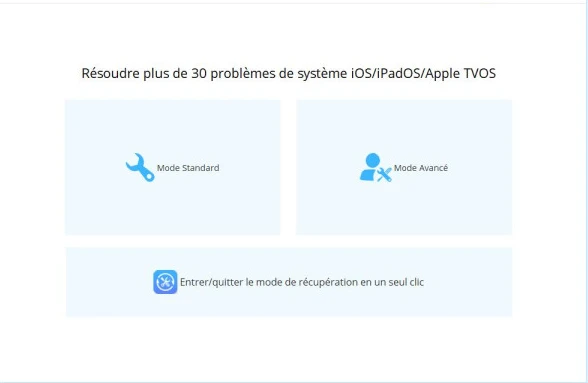
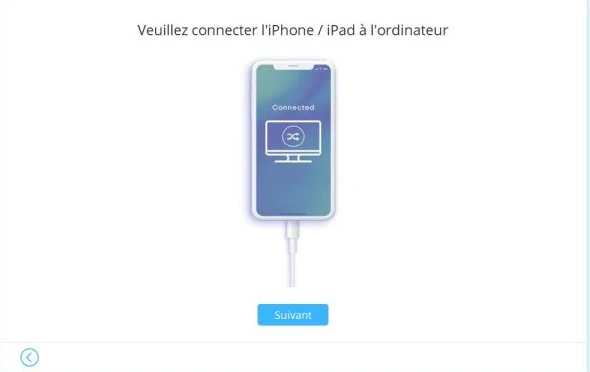
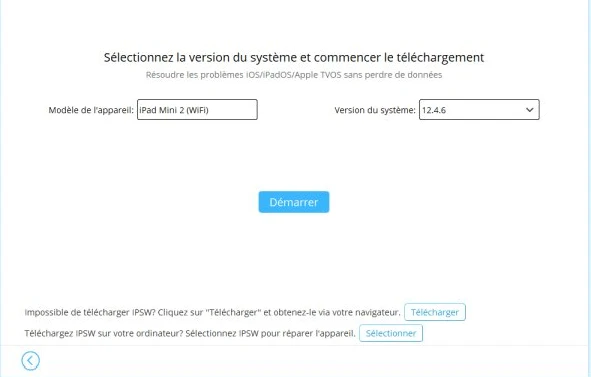
Conçu pour tous les utilisateurs, sans aucune connaissance technique requise. Il suffit de suivre quelques étapes et de cliquer quelques fois pour réparer votre iPhone vous-même, chez vous. L'outil peut résoudre plus de 150 problèmes système iOS courants, avec des résultats stables et rapides.
4 Cas pratique
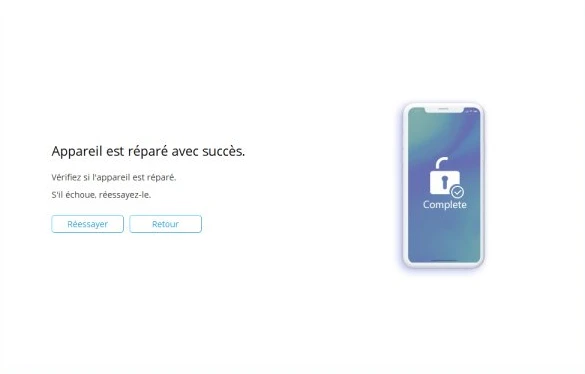
Monsieur Dupont avait un iPhone 12 avec un trait vert à l'écran après une mise à jour iOS. Voici les étapes qu'il a suivies :
Résultat : écran parfaitement normal, problème résolu, données intactes.
« La plupart des cas d'écran vert que je rencontre viennent d'un conflit logiciel après une mise à jour, pas d'un écran cassé. C'est pourquoi il vaut toujours mieux tenter une réparation système avant d'envisager un remplacement matériel coûteux. »
— Louise Bertrand, experte en réparation de systèmes iOS
5 Quand consulter un technicien
6 Prévention et bonnes pratiques
★ Témoignages

« AiFone est incroyable ! Mon iPhone 12 avec un écran vert est comme neuf, et je n'ai rien perdu. » Après un redémarrage et une mise à jour iOS sans succès, le problème a été résolu en quelques minutes.

« Je recommande AiFone à tous ceux qui ont un iPhone écran vert. Simple, rapide et efficace. » Inquiète de perdre ses photos, la réparation avec AiFone a été rapide et sécurisée.

« Le logiciel AiFone est fiable et m'a sauvé beaucoup de temps. Mon écran est parfait maintenant. » Après une chute, l'appareil a été restauré sans effacer les données.
? Questions fréquentes
↗ Articles similaires
Conclusion
Le problème d'écran vert sur iPhone est gênant, mais dans la plupart des cas, il peut être résolu rapidement grâce à des méthodes simples ou avec un outil professionnel comme AiFone. Fiable, efficace et apprécié des utilisateurs, AiFone est la solution idéale pour retrouver un iPhone parfaitement fonctionnel sans perte de données.