
Cómo desbloquear una tableta Samsung: una guía completa
¿Olvidaste tu contraseña, tu tablet se bloqueó después de reiniciarla o falló el desbloqueo biométrico? Aquí tienes todas las soluciones para desbloquear una tablet Samsung, con o sin contraseña.
Para desbloquear una tableta Samsung, puedes:
- Introduzca su contraseña, PIN, patrón o utilice datos biométricos (si los conoce).
- Para usar Samsung Find My Mobile si la cuenta de Samsung está configurada
- Realizar una restablecimiento de fábrica a través del modo de recuperación (borra los datos)
- Para usar Cerradura inteligente si esta función estaba habilitada
- Utilice un software profesional como AiFone Si ningún método oficial funciona
Las tabletas Samsung se encuentran entre los dispositivos más populares del mundo, ofreciendo una excelente experiencia de usuario para el entretenimiento, el trabajo y mucho más. Sin embargo, es posible que olvides tu contraseña o que tu tableta se bloquee por otros motivos.
! ¿Por qué está bloqueada tu tableta Samsung?
Contraseña, PIN o patrón de bloqueo
Has olvidado la contraseña, el PIN o el patrón que utilizas para acceder a la tableta.
Bloqueo mediante huella dactilar o reconocimiento facial
Tu tableta utiliza datos biométricos y no puedes iniciar sesión usando tu huella dactilar o tu rostro.
La tableta se bloqueó después de reiniciarse o congelarse.
Tras un reinicio, un problema de software o un mal funcionamiento, su tableta se bloqueará y ya no podrá acceder a sus datos.
1 Desbloquea con la contraseña correcta.
Si aún conservas la contraseña, el PIN o el patrón, desbloquear tu tableta Samsung es pan comido.
Introduce tu contraseña
Cuando la tableta esté bloqueada, toque la pantalla para introducir la contraseña, el PIN o el patrón configurado durante la instalación.
Desbloqueo mediante biometría
Si ha configurado el reconocimiento de huellas dactilares o facial, pruebe estos métodos. Si el reconocimiento falla, introduzca su contraseña.
2 Desbloquear una tableta Samsung sin contraseña
Si has olvidado tu contraseña o PIN, existen varios métodos para desbloquear una tableta Samsung sin contraseña.
2.1 Uso de Samsung Find My Mobile
Samsung ofrece un servicio muy útil llamado Find My Mobile, que te permite desbloquear tu dispositivo de forma remota, siempre y cuando hayas configurado una cuenta de Samsung y activado esta opción.
Ve a Buscar mi móvil
Ir a encuentramimóvil.samsung.com.
Acceso
Inicia sesión con tu cuenta de Samsung.
Seleccione la tableta
Selecciona tu tableta Samsung de la lista de dispositivos registrados.
Haz clic en "Desbloquear"
Siga las instrucciones que aparecen en pantalla para completar el proceso de desbloqueo.
2.2 Restablecimiento de fábrica mediante el modo de recuperación
Si no has activado la función Buscar mi móvil, puedes restablecer la configuración de fábrica. Esta opción borrará todos los datos de tu tableta, pero te permitirá recuperar el acceso al dispositivo.
Apaga la tableta
Mantén pulsado el botón de encendido durante unos segundos.
Entrar en modo de recuperación
Presione los botones simultáneamente Alto volumen Y Alimento hasta que apareció el logotipo de Samsung.
Seleccione "Borrar datos / Restablecer valores de fábrica"
Utilice los botones de volumen para navegar y el botón de encendido para seleccionar.
Confirmar y reiniciar
Seleccione "Sí" para confirmar y, a continuación, "Reiniciar" una vez que se haya completado el reinicio.
2.3 Utilice "Smart Lock" para omitir la contraseña (si está habilitado).
Si has activado Smart Lock en tu tableta Samsung, esta opción se puede utilizar para desbloquear el dispositivo según criterios como tu ubicación, un dispositivo de confianza o tu voz.
Enciende la tableta
Asegúrese de que el dispositivo esté encendido.
Cerradura inteligente Access
Ir a Ajustes → Seguridad → Cerradura inteligente.
Elige una opción
Por ejemplo, seleccione "Reconocimiento de dispositivo de confianza" o "Reconocimiento facial".
Reactivar el acceso
Sigue las instrucciones para reactivar el acceso a tu dispositivo.
3 Restablecer mediante una cuenta de Google
Si has olvidado tu contraseña y no has activado Buscar mi móvil, otra opción es restablecer tu cuenta de Google. Este método solo funciona para tabletas Samsung con Android 5.0 o anteriory requiere que se haya configurado una cuenta de Google en el dispositivo.
Intentos fallidos
Tras varios intentos fallidos de desbloqueo, aparece un mensaje con la opción "Olvidé mi contraseña".
Haz clic en "Olvidé mi contraseña".
Se te pedirá que inicies sesión con tu cuenta de Google.
Iniciar sesión con Google
Introduce tu correo electrónico y contraseña de Google para desbloquear tu tableta.
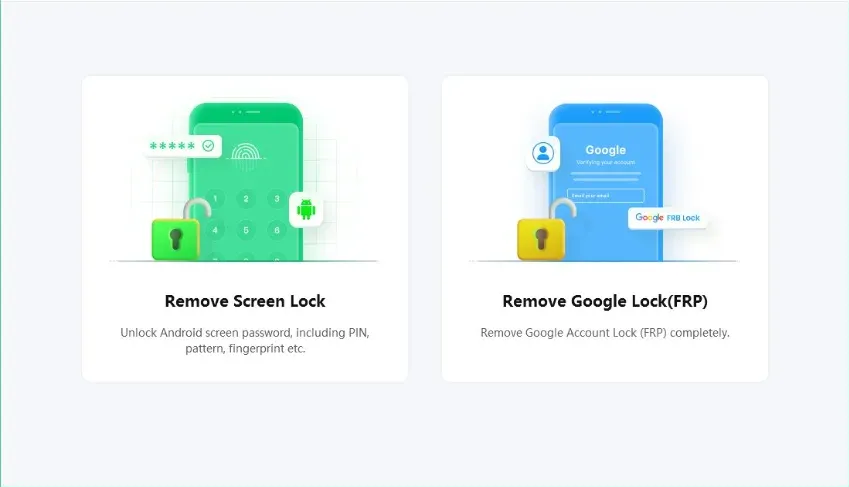
4 Desbloqueo de la pantalla de Android (AiFone)
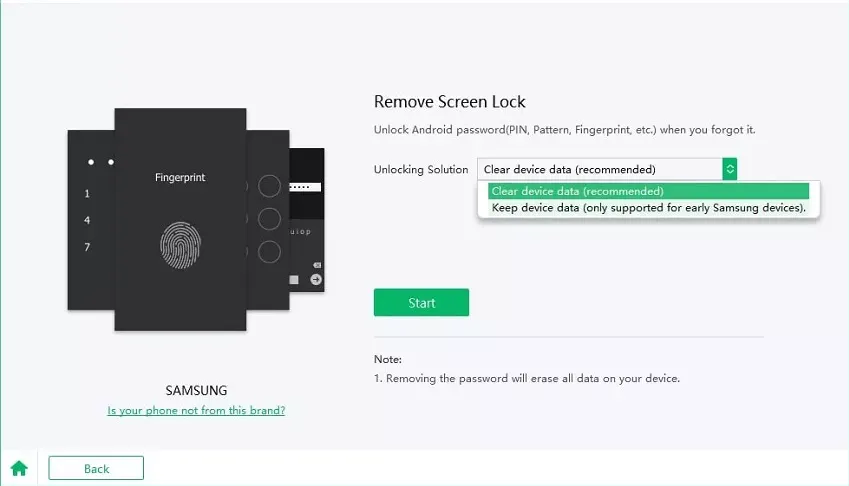
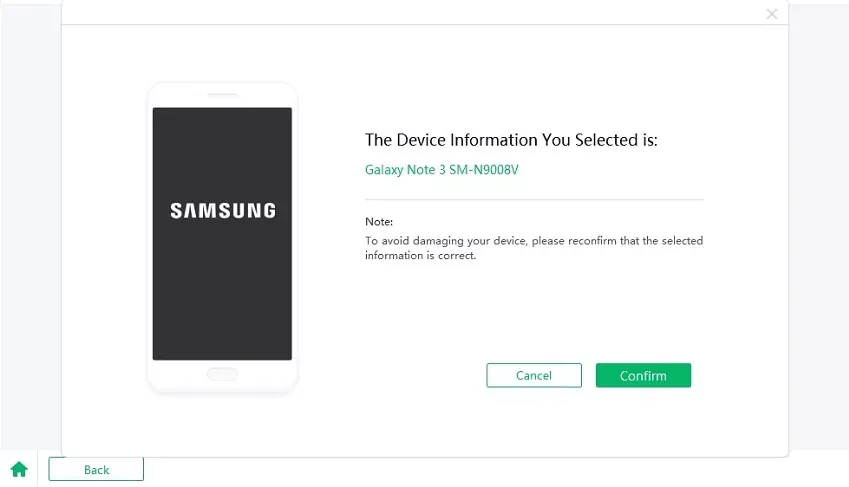
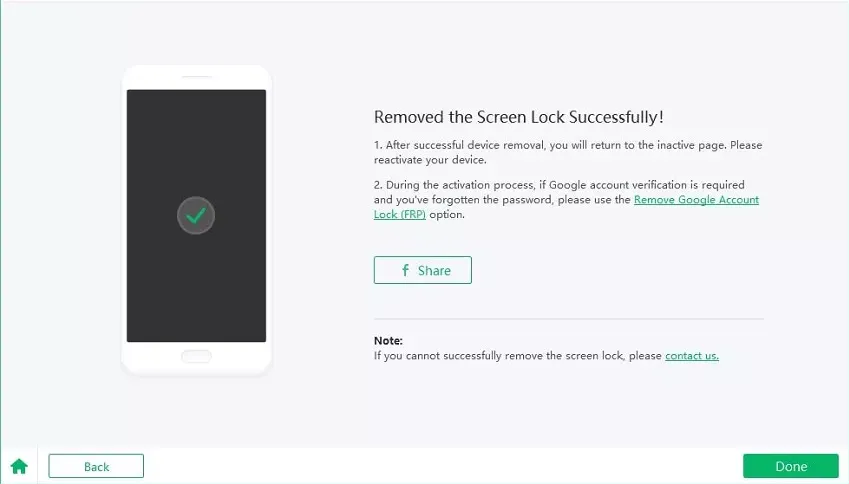
Si no puede desbloquear su tableta Samsung utilizando las herramientas oficiales, aplicaciones profesionales de terceros como Desbloqueo de pantalla de AiFone Android Estas aplicaciones pueden ayudarte a eliminar el bloqueo de pantalla. Normalmente requieren un ordenador y una conexión USB a tu dispositivo.
AiFone Android — Desbloqueo de pantalla
Elimina fácilmente códigos PIN, contraseñas, huellas dactilares y patrones de bloqueo de tu dispositivo Android en unos pocos pasos sencillos.
★ Testimonios

"Mi tableta Samsung estaba completamente bloqueada y no podía acceder a nada. Gracias a AiFone, pude desbloquearla en minutos sin perder ningún dato. ¡Es increíble!"

"¡AiFone me salvó! Desbloqueé mi tableta Samsung de forma rápida y sencilla. El software es realmente fiable y fácil de usar."

"Estaba frustrado porque ya no podía usar mi tableta. AiFone solucionó el problema en minutos. Ahora todo funciona perfectamente."
? Preguntas frecuentes
↗ Artículos similares
Conclusión
Hay varias formas de desbloquear una tableta Samsung: ya sea a través de Buscar mi móvil, un restablecimiento de fábrica o utilizando una herramienta de terceros como iPhoneEl método que elijas dependerá de tus preferencias, la configuración de tu tableta y las opciones disponibles.
Buscar mi móvil: el método más sencillo, si la función estaba activada previamente.
Restablecimiento de fábrica: la opción más fiable si la función Buscar mi móvil no está disponible, pero borra todos los datos.
Google Lock o Smart Lock: se pueden usar si estas funciones están habilitadas en su dispositivo.
Si tiene alguna otra pregunta, no dude en consultar las opciones avanzadas o ponerse en contacto con el soporte técnico de Samsung.