
iPhone no disponible o bloqueado: cómo desbloquearlo sin código
Pantalla negra, cuenta atrás que aumenta con cada intento fallido: aquí tienes el procedimiento oficial, paso a paso, para recuperar el acceso a tu iPhone.
Si tu iPhone no está disponible o está desactivado, prueba lo siguiente en orden:
- ¿El código se modificó hace menos de 72 horas? → Restablécelo sin perder datos (iOS 17+)
- ¿Está habilitada la función "Buscar mi" y hay conexión a internet? → Borrado remoto desde otro dispositivo
- Como alternativa, restaurar mediante Finder/iTunes en modo de recuperación (borra los datos).
- Alternativa guiada → Desbloqueo de pantalla de iPhone con AiFone (Windows y Mac)
- ¿No tienes ordenador? → Apple Store o proveedor de servicios autorizado, servicio gratuito excepto reparaciones de hardware.
- Lo que realmente significa este mensaje
- Método 1: Reiniciar el código sin borrarlo todo.
- Método 2: Borrar de forma remota mediante Localizar
- Método 3: Restaurar en modo de recuperación
- Método 4: Desbloquear la pantalla del iPhone con AiFone
- ¿No hay ordenadores disponibles?
- ¿Por qué se están borrando los datos?
- Cómo evitar que esto vuelva a suceder
- Preguntas frecuentes
iOS activa este bloqueo temporal tras varios intentos fallidos de introducir el código de acceso. El tiempo límite aumenta con cada intento fallido, como se muestra en la cuenta atrás anterior: no se trata de un error, sino de una protección contra ataques de fuerza bruta. Hay dos opciones: esperar a que expire el tiempo límite si recuerdas el código de acceso, o restablecer el dispositivo si lo has olvidado.
iComprenda el bloqueo antes de actuar.
Borrado remoto
En pocos minutos, sin cables. Requiere que la función "Buscar mi iPhone" esté activada y que el iPhone tenga conexión a internet.
Reinicio de código
Solo si el código se cambió hace menos de 72 horas y se conoce el código anterior.
Modo de recuperación
De 15 a 30 minutos, requiere una Mac o una PC. Funciona en casi todos los casos, pero borra los datos del dispositivo.
1Restablecer el código de acceso sin borrar el iPhone
Disponible desde iOS 17, para aquellos que hayan cambiado recientemente su código de acceso y aún recuerden el anterior.
Abrir las opciones de código olvidado
En la pantalla "iPhone no disponible", toque Opciones de código de acceso olvidado.
Seleccione "Restablecer código"
Seleccione esta opción del menú que aparece.
Introduce el código antiguo
Válido solo si estuvo activo durante el Últimas 72 horas.
Defina un nuevo código
El iPhone se desbloquea inmediatamente, sin borrar ningún dato.
2Borra el iPhone de forma remota mediante Buscar mi iPhone.
Abrir Localizar en otro dispositivo
Desde un iPhone, iPad o Mac, o en icloud.com/find en un navegador.
Inicia sesión con tu ID de Apple.
La misma cuenta que la asociada al iPhone bloqueado.
Seleccione el dispositivo
Seleccione el iPhone correspondiente de la lista.
Borra este dispositivo
Confirma el borrado y, a continuación, configura el iPhone como nuevo o restáuralo desde una copia de seguridad de iCloud.
3Restaurar mediante el modo de recuperación
Obligatorio si la función "Buscar mi" no está activada. Se requiere un Mac o PC con Finder (macOS Catalina o posterior) o dispositivos iTunes/Apple (Windows o macOS Mojave o anterior).
Combinaciones de botones según el modelo
(SE de segunda generación y posteriores)
(botón principal)
Pon el iPhone en modo de recuperación
Mantén pulsados los botones hasta que veas el icono de un ordenador y un cable, no solo el logotipo de Apple.
Conecta el iPhone al ordenador
Conecte el cable mientras mantiene pulsada la combinación de botones.
Seleccione "Restaurar", no "Actualizar".
Solo esta opción borra el código y reinstala iOS correctamente. Tiempo de descarga: de 15 a 30 minutos.
Configurar el iPhone
Aparece la pantalla "Hola": configure como nuevo o restaure una copia de seguridad anterior al bloqueo.
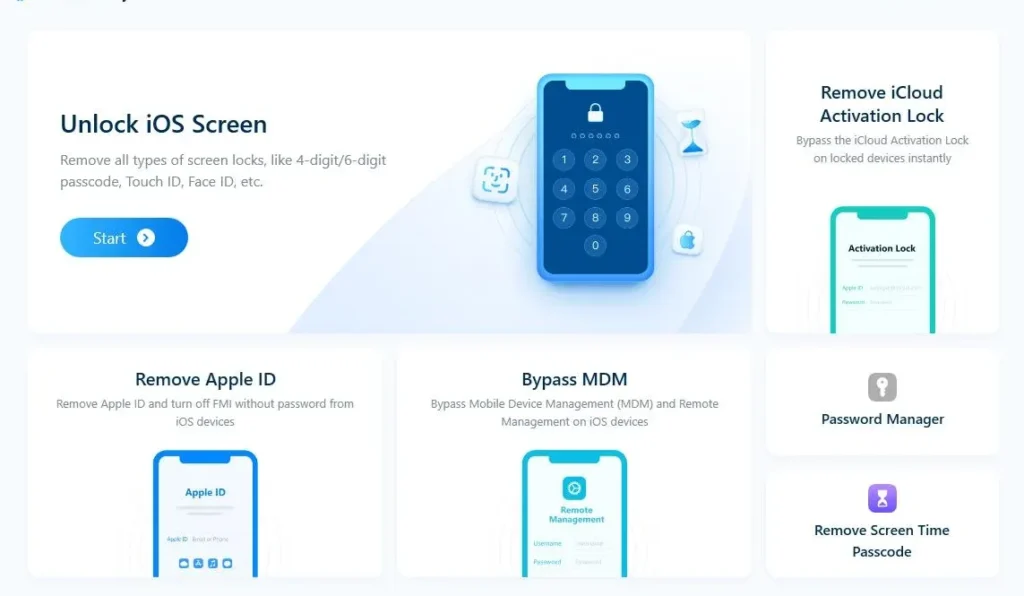
4Desbloqueo de pantalla del iPhone AiFone
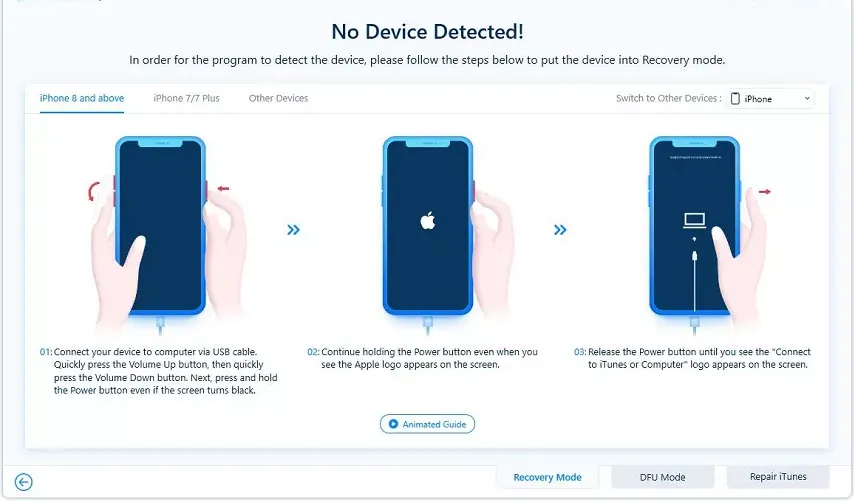
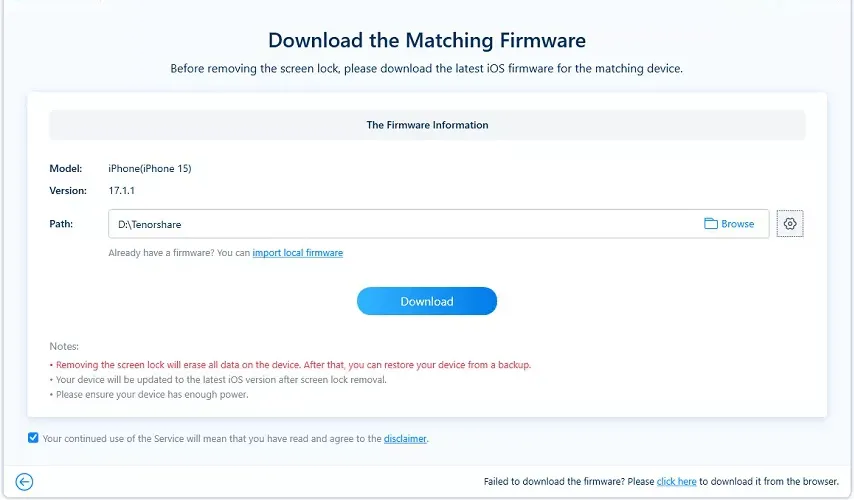
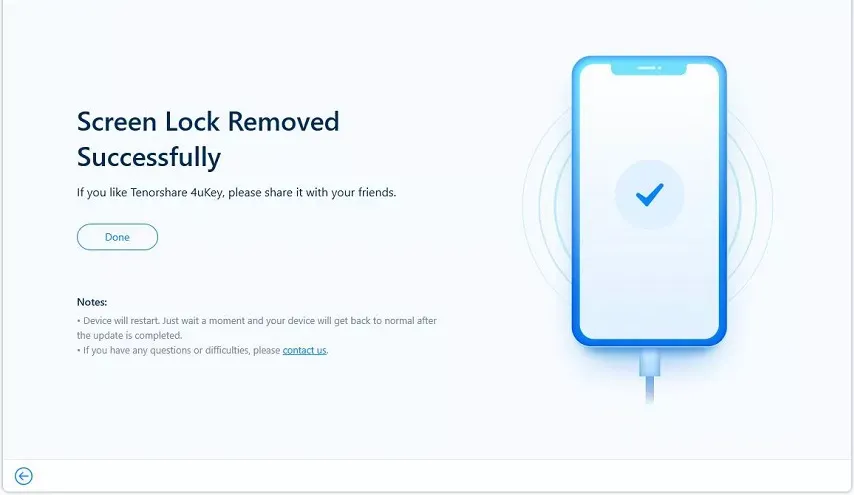
Los tres métodos anteriores son oficiales y gratuitos, pero requieren usar otro dispositivo, borrar el iPhone o tener una computadora con Finder/iTunes. Si buscas una alternativa más directa, Desbloqueo de pantalla de iPhone AiFone Este software profesional elimina el código de bloqueo de pantalla en unos pocos pasos guiados, sin necesidad de conocimientos técnicos. Sin embargo, no desactiva el Bloqueo de Activación de iCloud, que permanece vinculado a la cuenta original de Apple.
¿Cómo funciona AiFone?
Desarrollado tanto para usuarios particulares como para profesionales de la reparación, AiFone elimina códigos de acceso olvidados, desbloquea el sistema mediante códigos de acceso y es compatible con las últimas versiones de iOS. Simplemente conecta el dispositivo, sigue las instrucciones en pantalla y deja que el software complete el proceso.
5¿No hay ordenadores disponibles?
- Seguro iOS 15.2 y versiones posterioresUna vez transcurrido el tiempo de espera de seguridad, puede aparecer una opción para restablecer el dispositivo directamente en la pantalla de bloqueo.
- De lo contrario, un pasaje en Tienda Apple o un centro de servicio autorizado permite la restauración in situ, sin cargo alguno, excluyendo las reparaciones de hardware.
?¿Por qué se borran sistemáticamente los datos?
El código de acceso no es solo un punto de entrada; es parte de la clave que desbloquea todo el almacenamiento. Sin él, ningún software de recuperación puede acceder a los datos existentes; solo puede restaurar el dispositivo a su estado original. Este mismo mecanismo protege su información en caso de pérdida o robo.
6Cómo evitar que esto vuelva a suceder
- Activar el copia de seguridad automática : Réglages → [votre nom] → iCloud → Sauvegarde iCloud.
- Priorizar Face ID o Touch ID diariamente para limitar la introducción manual de datos.
- Anote el código en un gestor de contraseñas si el dispositivo se comparte dentro de la familia.
- Mantener Localiza mi iPhone Activado permanentemente.
?Preguntas frecuentes
En resumen
Existen cuatro caminos dependiendo de tu situación: restablecer el código sin perder nada si estás dentro de las 72 horas, borrar de forma remota si "Buscar mi" estaba activado, restaurar a través de Finder/iTunes como último recurso, o usar una herramienta guiada como Desbloqueo de pantalla de iPhone AiFone Si prefiere un procedimiento automatizado, los tres primeros métodos están integrados por Apple en iOS, Finder e iCloud; el último requiere software de terceros, pero nunca elude el Bloqueo de Activación.