
¿Olvidaste tu contraseña? ¿Qué hacer cuando tu teléfono está bloqueado?
Ya sea que uses un iPhone o un dispositivo Android, existen métodos comprobados para recuperar el acceso, a menudo sin perder ningún dato. Esta guía lo explica todo paso a paso.
al menos una vez al año
Eliminación automática (iPhone)
en esta guía
Dependiendo de tu dispositivo, estos son los métodos más efectivos:
- iPhone: Face ID/Touch ID si está disponible, o AiFone iPhone Unlocker.
- Android: Smart Lock, Google Find My Device o AiFone Android Screen Unlocker
- Último recurso (todas las plataformas): Restablecimiento de fábrica a través del modo de recuperación
Actúe con rapidez y evite varios intentos de acceso; cada error adicional puede alargar el tiempo de bloqueo o provocar una eliminación automática.
¿Qué sucede después de varios intentos fallidos?
Antes de buscar una solución, conviene entender qué hace tu teléfono cuando cometes varios errores de escritura. Los dos sistemas reaccionan de forma muy diferente.
En iPhone (iOS)
Apple aplica un bloqueo progresivo muy estricto. Después de 5 intentos incorrectos, el dispositivo impone un tiempo de espera de un minuto. Este tiempo de espera aumenta exponencialmente hasta una hora después de 9 intentos. Si la función "Eliminar datos" está habilitado en la configuración, el décimo intento lo borra definitivamente todo el contenido.
En Android
Android es un poco más permisivo. Tras 5 o 6 intentos incorrectos, se aplica un período de gracia de 30 segundos a 1 minuto. Después de 10 intentos, la mayoría de los dispositivos muestran una opción de recuperación a través de la cuenta de Google. En algunos modelos de Samsung, aparece una alerta de restablecimiento de fábrica.
→ Soluciones para iPhone
Apple ofrece tres opciones según tu situación. Empieza siempre con la primera: es la única que no requiere manipulación ni pérdida de datos.
1 Identificación facial o Touch ID (si está disponible)
Si ha configurado el reconocimiento facial (Identificación facial) o huella dactilar (Touch IDPuedes desbloquear tu iPhone incluso si has olvidado por completo tu PIN. Solo tienes que mirar la pantalla o colocar el dedo; eso es todo.
Este es el método ideal: instantáneo, sin manipulación y sin riesgo de pérdida de datos.
2 AiFone iPhone Unlocker: solución recomendada
AiFone – Desbloqueo de pantalla de iPhone
¿No dispone de Face ID ni Touch ID? Desbloqueador de iPhone AiFone Es la solución más rápida y accesible. Elimina todo tipo de bloqueos de pantalla (código de acceso de 4 o 6 dígitos, Face ID, Touch ID) en menos de 10 minutos, sin pérdida de datos en la mayoría de los casos.
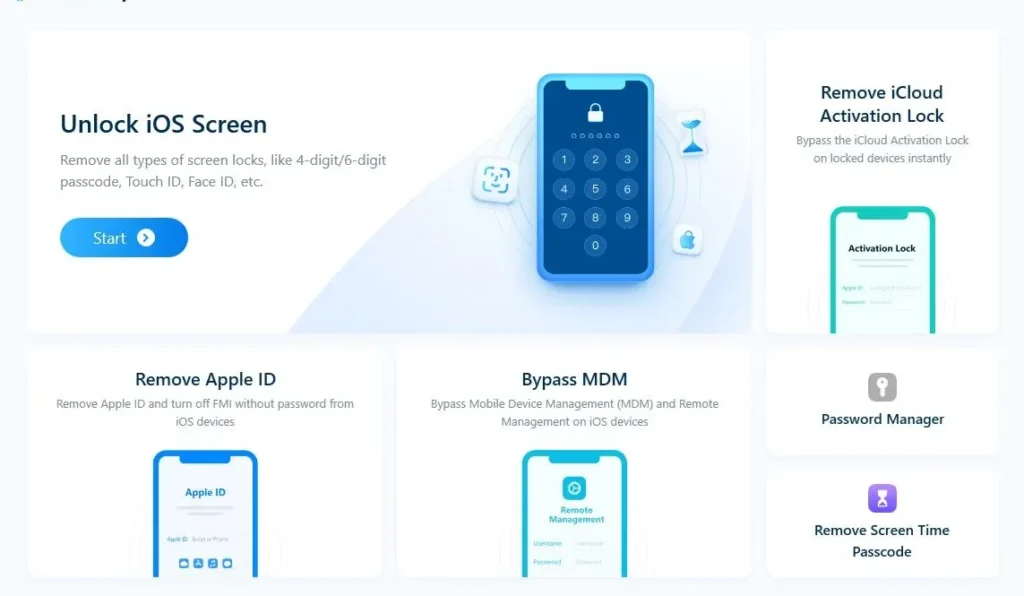
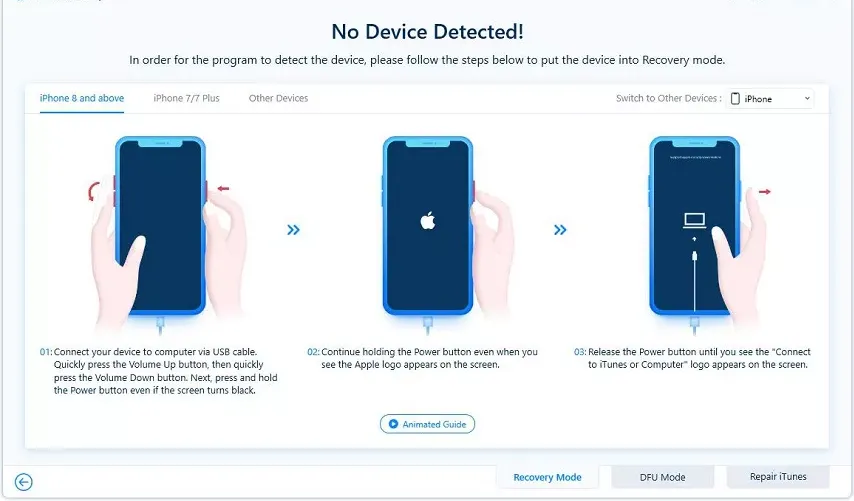
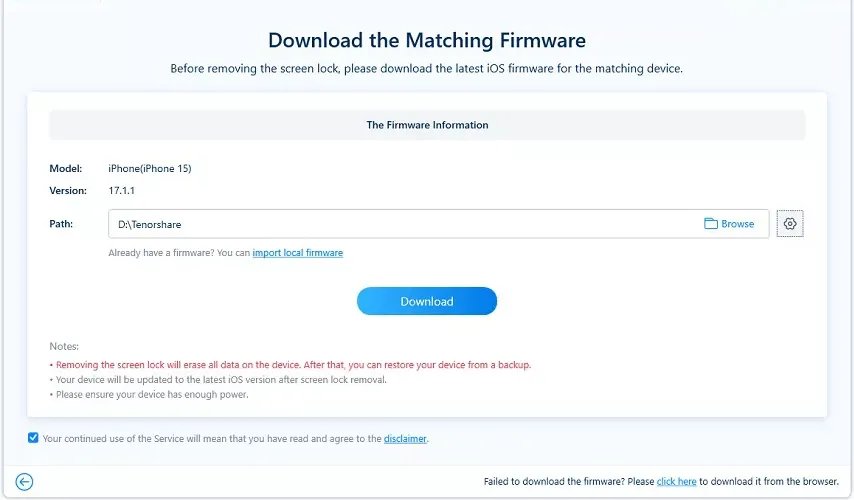
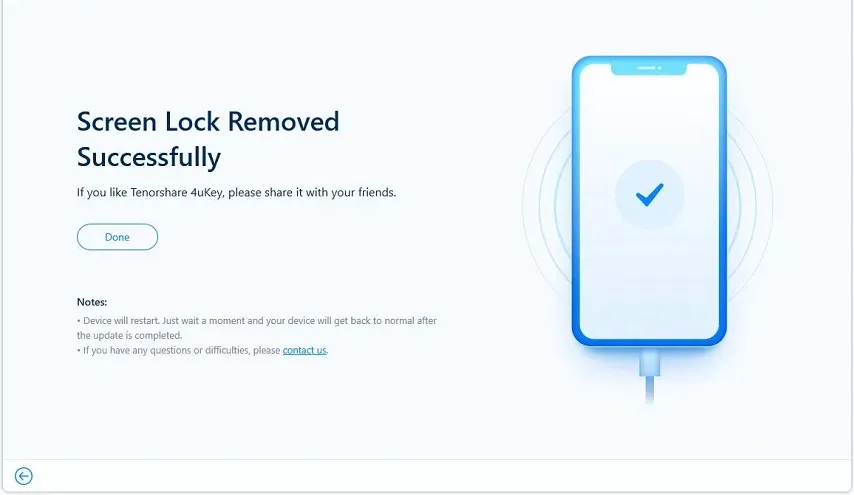
3 Restablecer mediante iCloud o Modo de recuperación
Estos dos métodos oficiales de Apple permiten restaurar el iPhone, pero implican un restablecimiento completo. Se borrarán los datos locales; solo se podrán restaurar los datos guardados en iCloud.
Vía iCloud (Localizar)
Ve a icloud.com/find
Desde otro dispositivo, inicie sesión en icloud.com/find con tu ID de Apple.
Borrar el iPhone
Seleccione su dispositivo de la lista y luego haga clic en "Borrar este iPhone" y confirmar.
Restaurar desde iCloud
Durante la configuración inicial, elige restaurar desde tu copia de seguridad de iCloud más reciente.
Mediante el modo de recuperación (Mac/PC)
Apaga el iPhone y conéctalo mediante USB.
Conecta el iPhone a tu ordenador mediante un cable USB, con Finder abierto (Mac) o iTunes abierto (PC).
Entrar en modo de recuperación
Mantén pulsado el botón lateral (o el botón de inicio, según el modelo) hasta que aparezca la pantalla "Modo de recuperación".
Restaurar a través de Finder o iTunes.
Hacer clic en "Restaurar"La operación tarda entre 15 y 30 minutos, dependiendo de la velocidad de conexión.
→ Soluciones para Android
Los dispositivos Android ofrecen varias opciones de acceso según la marca y la versión. Comience con los métodos seguros antes de considerar un restablecimiento de fábrica.
1 Cerradura inteligente (si está habilitada)
Si hubieras activado la función Cerradura inteligenteTu dispositivo puede desbloquearse automáticamente bajo ciertas condiciones, sin necesidad de un código.
La cerradura inteligente funciona si se cumple alguna de estas condiciones:
- Estás en uno lugar de confianza previamente registrado (domicilio, oficina)
- Tu dispositivo está conectado a un Accesorio Bluetooth de confianza (reloj, casco, coche)
- La reconocimiento facial básico o cuerpo está configurado
2 Google Find My Device
Si tu teléfono está encendido, conectado a Internet y vinculado a una cuenta de Google, este método oficial te permite establecer una nueva contraseña temporal de forma remota.
Acceder a Buscar mi dispositivo
Desde otro dispositivo, vaya a android.com/find e inicia sesión con la cuenta de Google asociada.
Seleccione su dispositivo
Selecciona el teléfono bloqueado de la lista de dispositivos asociados a la cuenta.
Asegure el dispositivo
Hacer clic en "Asegure el dispositivo" y establece una nueva contraseña temporal para desbloquear el teléfono.
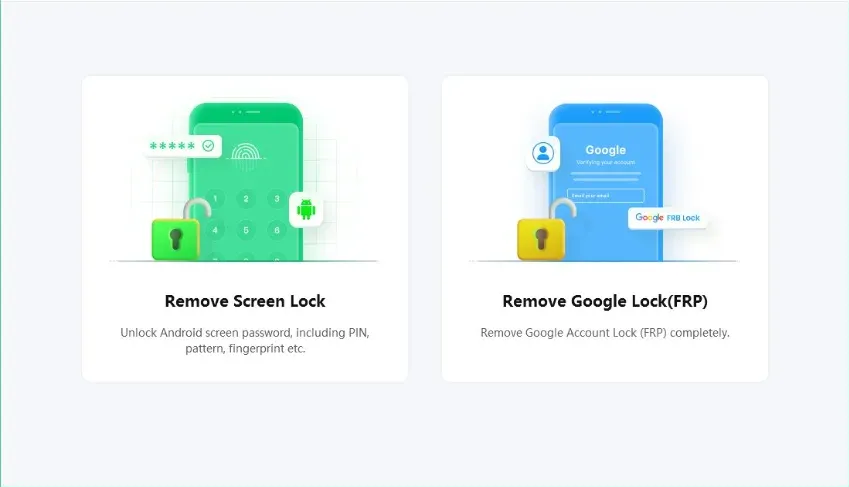
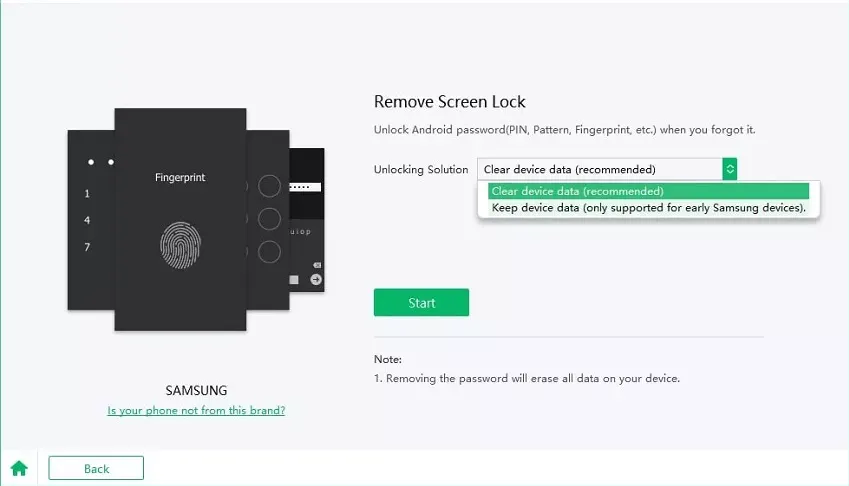
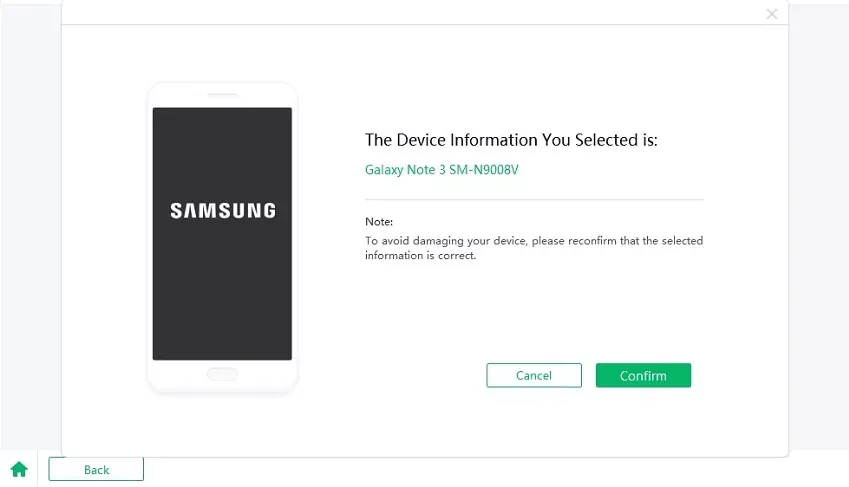
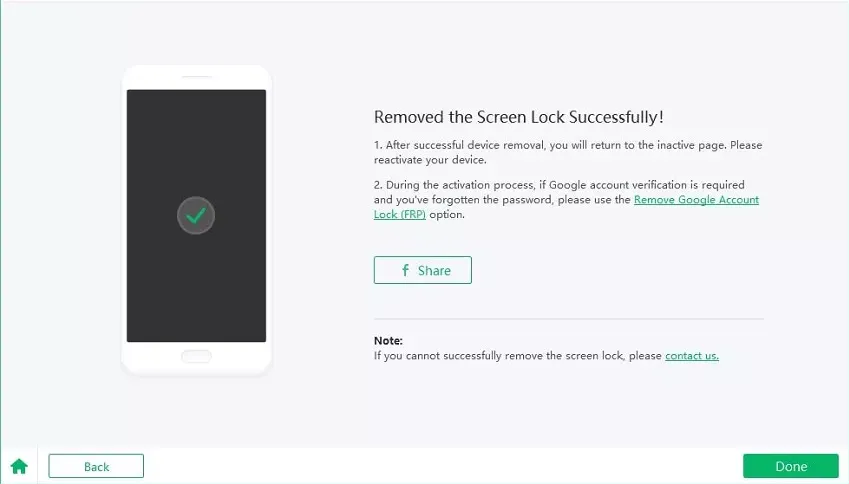
3 AiFone Android Screen Unlocker: solución recomendada
AiFone – Desbloqueo de pantalla de Android
¿No tienes Smart Lock activado ni acceso a tu cuenta de Google? Desbloqueador de pantalla de Android AiFone Elimina todo tipo de bloqueos (PIN, patrón, contraseña, huella dactilar) en minutos, sin pérdida de datos.
4 Modo de recuperación: último recurso
Si ninguno de los métodos anteriores funciona, el restablecimiento de fábrica mediante el modo de recuperación es el último recurso. Garantiza el acceso al dispositivo, pero borra todos los datos locales.
Apaga el dispositivo
Mantén pulsado el botón de encendido hasta que la pantalla se apague por completo.
Entrar en modo de recuperación
Mantén pulsado simultáneamente Volumen bajo + Potencia hasta que aparezca el menú de recuperación. La combinación varía según el fabricante.
Iniciar el reinicio
Navegue usando las teclas de volumen para "Borrar datos / restablecimiento de fábrica" y confirmar con Power.
≡ Comparación exhaustiva de métodos
Esta tabla resume todos los métodos presentados, sus requisitos previos y sus implicaciones para sus datos. Úsela para elegir el enfoque más adecuado para su situación.
| Método | Plataforma | Datos retenidos | Requisitos previos | Dificultad |
|---|---|---|---|---|
| Identificación facial / Identificación táctil | iPhone | ✅ Sí | Sistemas biométricos preconfigurados | ⭐ Muy fácil |
| Desbloqueador de iPhone AiFone | iPhone | ✅ Sí | Ordenador + cable USB | ⭐⭐ Fácil |
| iCloud / Modo de recuperación | iPhone | ⚠ Copia de seguridad de iCloud | ID de Apple o Mac/PC | ⭐⭐ Fácil |
| Cerradura inteligente | Androide | ✅ Sí | Cerradura inteligente activada | ⭐ Muy fácil |
| Google Find My Device | Androide | ✅ Sí | Conexión a Internet + cuenta de Google | ⭐ Muy fácil |
| Desbloqueador de Android AiFone | Androide | ✅ Sí | Ordenador + cable USB | ⭐⭐ Fácil |
| Modo de recuperación | Androide | ❌ Datos locales perdidos | Ninguno | ⭐⭐ Fácil |
✓ Nunca más te quedarás atascado.
Las mejores prácticas para evitar esta situación: se implementan en menos de 5 minutos y pueden ahorrarte horas de estrés.
En 9 de cada 10 casos, las personas que pierden sus datos durante un bloqueo no tenían activadas las copias de seguridad automáticas. Solo se necesitan dos minutos de configuración para evitar tener que tomar esta difícil decisión.
— Louise Bertrand, experta en desbloqueo de móviles
? Preguntas frecuentes
En resumen
Olvidar la contraseña del teléfono es una situación estresante, pero casi siempre tiene solución, a menudo sin perder ningún dato. La regla de oro: usa el método correcto desde el principio y no acumules intentos.
Para iPhones sin biometría disponible, Desbloqueador de iPhone AiFone es la solución más rápida. Para Android sin acceso a una cuenta de Google, Desbloqueador de pantalla de Android AiFone Ofrece las mismas garantías. Ambas herramientas están disponibles en versión de prueba gratuita.