
Navigation dans l'article

Comment débloquer ma tablette Samsung si j’ai oublié mon mot de passe ? (Solutions complètes)

Dans cet article, nous vous expliquerons en détail 10 solutions pratiques pour déverrouiller votre tablette Samsung, que ce soit par un réinitialisation de l'appareil ou d'autres méthodes adaptées.

Il peut arriver que vous oubliiez le mot de passe de votre tablette Samsung, que ce soit un code PIN, un mot de passe ou un schéma de déverrouillage. Cela peut être frustrant, surtout si vous avez des informations importantes dans votre appareil. Heureusement, plusieurs méthodes permettent de débloquer votre tablette Samsung même si vous avez oublié le mot de passe.

Déverrouillage de l'écran Android

Méthode 1 : Utiliser le Mode de Récupération (Réinitialisation d’usine)

Cette méthode supprimera toutes les données sur votre tablette, alors assurez-vous d’avoir sauvegardé vos fichiers importants, si possible.

Étapes :

1.Éteignez la tablette Samsung.

2.Appuyez simultanément sur le bouton d’alimentation, le bouton Volume Haut et le bouton Accueil (si votre tablette possède un bouton Accueil).

3.Une fois que le logo Samsung apparaît, relâchez les boutons.

4.Dans le mode de récupération, utilisez les boutons de volume pour naviguer et sélectionnez Wipe data/factory reset (effacer les données/réinitialisation d’usine).

5.Confirmez votre choix avec le bouton Power (alimentation).

6.Une fois la réinitialisation terminée, sélectionnez Reboot system now pour redémarrer la tablette.

Avantage : Réinitialisation rapide si vous ne pouvez pas accéder à votre appareil.

Déverrouillage de l'écran Android

Méthode 2 : Utiliser Find My Mobile de Samsung (si configuré au préalable)

Cette méthode nécessite que vous ayez configuré votre compte Samsung et activé la fonction Find My Mobile sur votre tablette avant d’oublier votre mot de passe.

Étapes :

1.Allez sur le site Find My Mobile de Samsung
.

2.Connectez-vous à votre compte Samsung avec vos identifiants.

3.Sélectionnez votre tablette Samsung dans la liste des appareils.

4.Dans le menu à gauche, cliquez sur Déverrouiller.

5.Suivez les instructions pour déverrouiller votre tablette.

Avantage : Cette méthode vous permet de conserver vos données intactes, mais elle nécessite une préparation préalable.

Déverrouillage de l'écran Android

Méthode 3 : Utiliser le Mode Sécuritaire (Safe Mode)

Le mode sécurisé permet de démarrer votre appareil sans que les applications tierces, dont celles qui gèrent les mots de passe, ne soient actives.

Étapes :

1.Éteignez la tablette Samsung.

2.Maintenez le bouton d’alimentation enfoncé jusqu’à ce que le logo Samsung apparaisse.

3.Dès que le logo apparaît, appuyez immédiatement sur le bouton Volume bas et maintenez-le.

4.Lorsque votre appareil démarre, relâchez le bouton Volume bas et vous serez en mode sécurisé.

5.Vous pourrez alors réinitialiser votre mot de passe ou le schéma de verrouillage dans Paramètres.

Avantage : Ne supprime pas vos données et permet de désactiver les applications tierces.

Déverrouillage de l'écran Android

Méthode 4 : Utiliser Déverrouillage de l'écran Android AiFone

Si vous ne parvenez pas à déverrouiller votre téléphone Samsung avec les outils officiels, des applications tierces professionnelles comme AiFone Déverrouillage de l’écran Android peuvent vous aider à supprimer le verrouillage d’écran. Ces applications nécessitent généralement un ordinateur et une connexion USB avec votre téléphone pour effectuer le déverrouillage.

AiFone Déverrouillage de l’écran Android vous permet de supprimer facilement les codes PIN, mots de passe, empreintes digitales et schémas de verrouillage de votre appareil Android en seulement trois étapes.

1.Méthodes de déverrouillage multiples :
AiFone Déverrouillage de l’écran Android prend en charge plusieurs méthodes de déverrouillage, notamment les codes PIN, les schémas et les empreintes digitales. Vous pouvez choisir la méthode la plus adaptée à vos besoins.

2.Déverrouillage rapide :
Cette application est reconnue pour sa rapidité de déverrouillage ; quelques étapes simples suffisent pour reprendre le contrôle de votre téléphone Samsung.

3.Aucune perte de données :
Lorsque vous déverrouillez votre téléphone Samsung avec Déverrouillage de l’écran Android, aucune donnée n’est perdue ; vos fichiers personnels et vos applications sont intégralement conservés.

Étape 1 : Téléchargez et installez le logiciel de déverrouillage sur votre ordinateur, AiFone Android Déverrouilleur d’Écran.

Étape 2 : Ouvrez le logiciel AiFone Android Déverrouilleur d’Écran et sélectionnez l’option « Supprimer le mot de passe de l’écran sans perdre de données ».
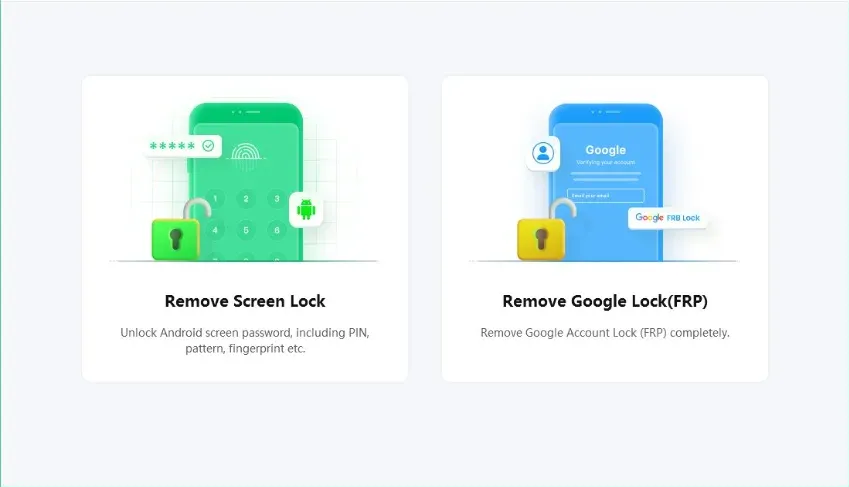
AiFone Android Déverrouilleur d'Écran

Étape 3 : Connectez votre téléphone Samsung en suivant les instructions du logiciel, puis cliquez sur « Confirmer » une fois que la connexion est correcte.
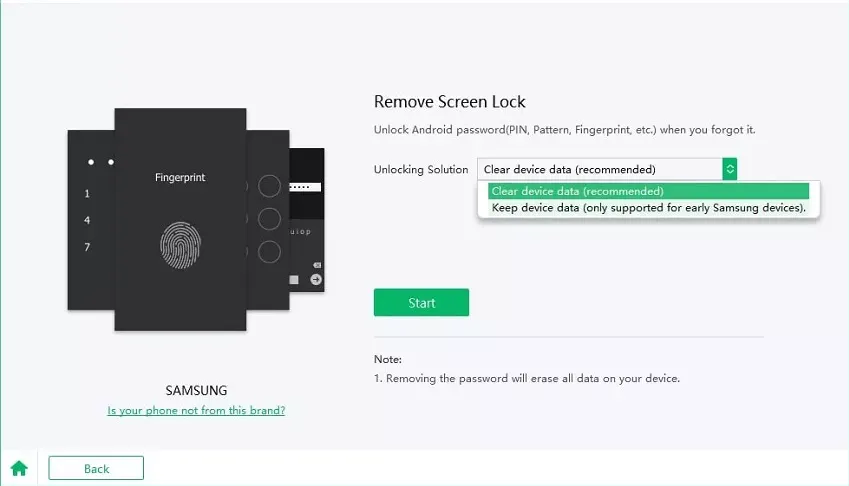
AiFone Android Déverrouilleur d'Écran

Étape 4 : Entrez en mode de récupération : maintenez enfoncé le bouton d’alimentation et le bouton de réduction du volume pour éteindre le téléphone, puis appuyez simultanément sur les boutons de volume +, Accueil et Alimentation. Relâchez tous les boutons lorsque le logo “SAMSUNG” apparaît pour entrer en mode de récupération.
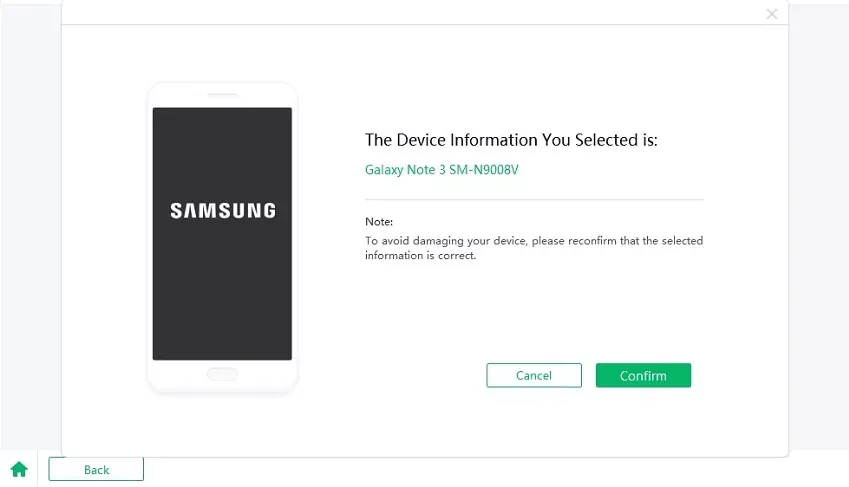
AiFone Android Déverrouilleur d'Écran

Étape 5 : Lancez le processus de déverrouillage et attendez que le logiciel termine l’opération.
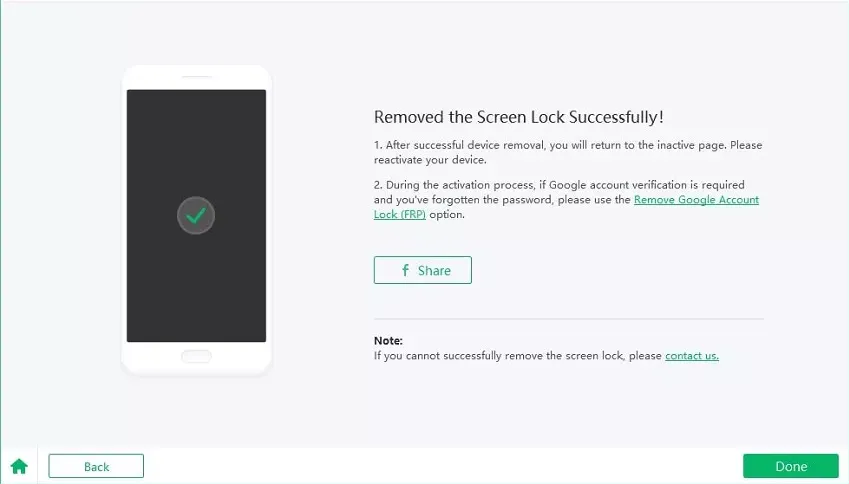
AiFone Android Déverrouilleur d'Écran

Ce type d’outil est idéal pour les utilisateurs ayant une certaine connaissance technique des téléphones, et permettant de supprimer le mot de passe de l’écran sans perdre de données. Cependant, l’utilisation d’outils tiers comporte certains risques, il est donc recommandé de choisir un logiciel fiable.

Déverrouillage de l'écran Android

Méthode 5 : Réinitialisation via Compte Google (si tablette ancienne)

Si votre tablette Samsung est sous Android 4.4 ou une version antérieure, vous pouvez utiliser votre compte Google pour réinitialiser votre mot de passe.

Étapes :

1.Après plusieurs tentatives de déverrouillage incorrectes, un message apparaît : “Mot de passe oublié”.

2.Cliquez sur cette option et entrez les informations de votre compte Google associé.

3.Si vos identifiants sont corrects, vous pourrez déverrouiller votre appareil sans perdre de données.

Avantage : Simple et rapide pour les anciennes versions Android.

Déverrouillage de l'écran Android

Méthode 6 : Effectuer une Réinitialisation via ADB (Android Debug Bridge)

Attention : cette méthode nécessite que vous ayez activé le débogage USB sur votre tablette avant l’oubli du mot de passe.

Étapes :

1.Téléchargez et installez ADB sur votre ordinateur (disponible sur le site de développeur Android).

2.Connectez votre tablette à l’ordinateur via un câble USB.

3.Ouvrez une fenêtre de commande sur votre PC et entrez la commande suivante pour redémarrer votre tablette en mode de récupération :

adb reboot recovery

4.Une fois que votre tablette est en mode de récupération, choisissez Wipe data/factory reset pour effacer toutes les données.

Avantage : Solution de dépannage pour les utilisateurs expérimentés.

Déverrouillage de l'écran Android

Méthode 7 : Utiliser un compte Samsung pour réinitialiser le mot de passe (si vous avez un Samsung Account)

Étapes :

1.Ouvrez le site de Samsung Account et connectez-vous.

2.Choisissez Réinitialiser le mot de passe et suivez les instructions pour changer le mot de passe de votre appareil.

Avantage : Permet une gestion rapide et efficace si vous avez déjà un compte Samsung lié.

Déverrouillage de l'écran Android

Méthode 8 : Utiliser le Service Client Samsung

Si aucune des solutions ci-dessus ne fonctionne, vous pouvez contacter le service client Samsung pour une aide supplémentaire.

Étapes :

1.Allez sur le site officiel de Samsung.

2.Sélectionnez Assistance technique et choisissez votre appareil.

3.Demandez à parler à un représentant qui pourra vous guider ou, si nécessaire, organiser un service de réparation.

Avantage : Service professionnel, mais peut nécessiter du temps et des frais.

Déverrouillage de l'écran Android

Méthode 9 : Utiliser une carte SD pour réinitialiser l'appareil

Certaines tablettes Samsung permettent de réinitialiser l’appareil à partir d’une carte SD, mais cela dépend du modèle.

Étapes :

1.Insérez la carte SD dans l’appareil et redémarrez en mode de récupération.

2.Sélectionnez Wipe data/factory reset à partir du menu de récupération.

Déverrouillage de l'écran Android

Méthode 10 : Attendre un redémarrage complet après plusieurs tentatives incorrectes

Si vous avez essayé plusieurs fois de déverrouiller votre appareil sans succès, il se peut que l’appareil soit temporairement verrouillé pour des raisons de sécurité.

Étapes :

1.Attendez environ 30 minutes à 1 heure.

2.Essayez de nouveau avec votre mot de passe habituel, ou sélectionnez l’option Mot de passe oublié si disponible.

Avantage : Méthode simple sans perte de données.

Déverrouillage de l'écran Android

Conclusion

Dans cet article, nous avons exploré 10 méthodes pour débloquer votre tablette Samsung si vous avez oublié votre mot de passe, allant de la réinitialisation d’usine aux outils logiciels tiers. Si aucune de ces solutions ne fonctionne, il est préférable de contacter le service client de Samsung pour une assistance professionnelle.

Conseil : Pour éviter de futures difficultés, pensez à sauvegarder régulièrement vos données et à activer des options de récupération de mot de passe (comme Find My Mobile) pour faciliter la récupération de votre appareil.

Recommandation

Déverrouillage de l'écran Android

FAQ

A : Oui, la réinitialisation d’usine supprime toutes les données. Assurez-vous de sauvegarder vos fichiers importants avant d’effectuer cette méthode.
A : Contactez le service client Samsung. Ils pourront vous guider dans le processus de déblocage.

A : Non, vous devez avoir configuré Find My Mobile sur votre appareil avant de perdre l’accès.

Articles similaires