
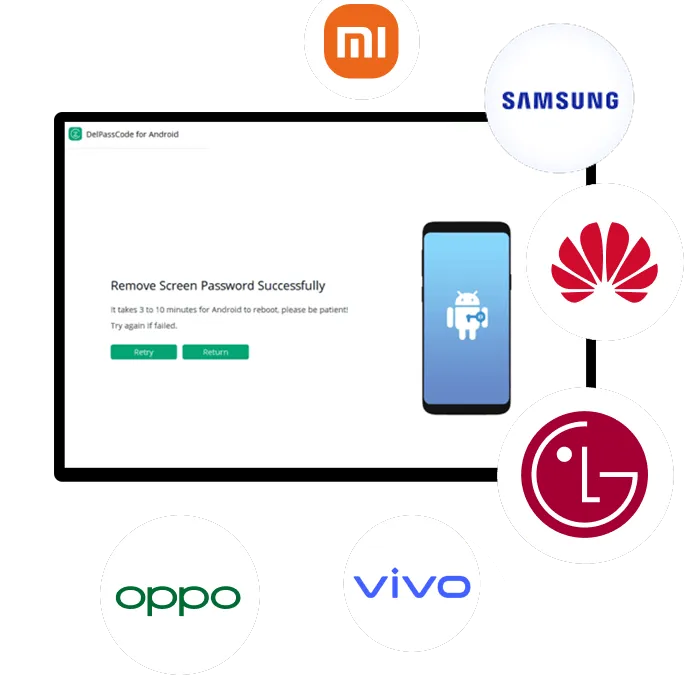
AiFone Déverrouillage de l'écran Android est un outil professionnel qui permet de supprimer les mots de passe des téléphones Android (codes PIN, schémas, empreintes digitales, reconnaissance faciale) et de contourner le verrouillage FRP Google/Samsung sans mot de passe. Compatible avec plus de 6 000 appareils Android (Android 8 à 13), il prend en charge les appareils Samsung (Galaxy S22/S23 inclus) et fonctionne sur Windows et macOS. L'outil offre un taux de réussite de 100 % et inclut une vérification automatique du système avant déverrouillage pour garantir la sécurité de l'appareil.
Supprimez facilement plusieurs mots de passe de verrouillage d'écran Android
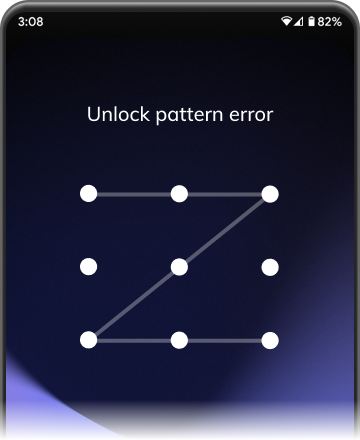
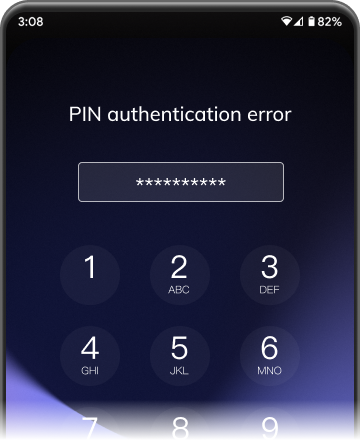
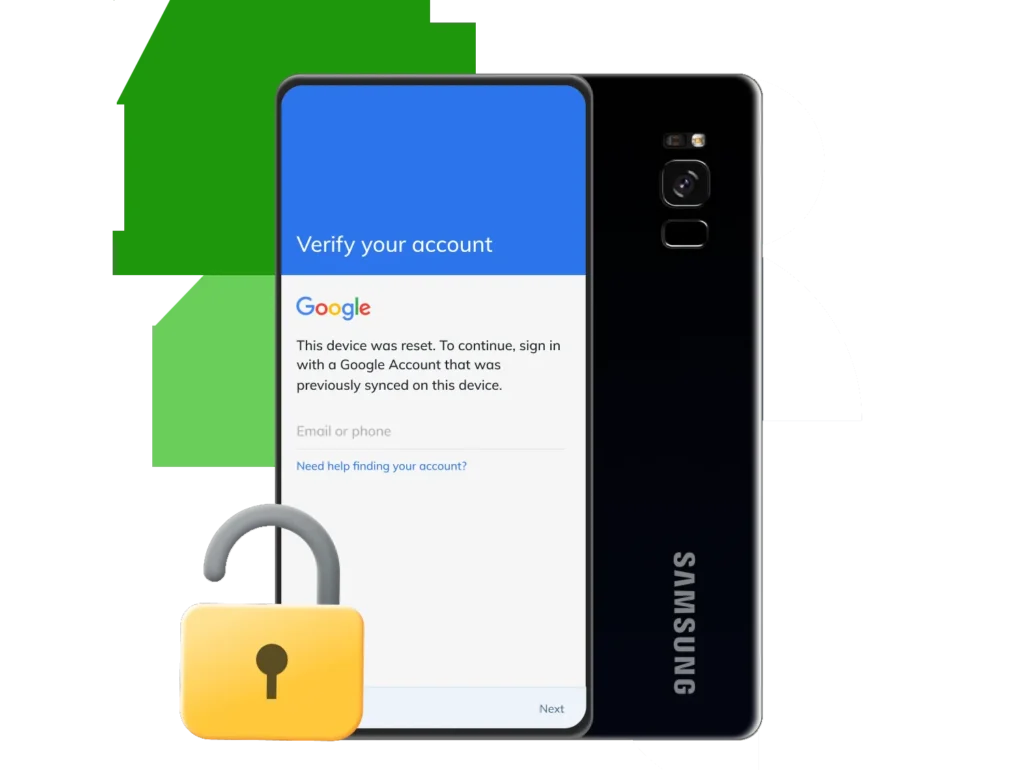
Suppression complète du verrouillage FRP Samsung AiFone
L'outil professionnel de déverrouillage d'écran Android – vous offre la solution la plus rapide et la plus efficace pour supprimer facilement le verrou FRP Samsung et retrouver l'accès complet à votre appareil.
Supprimer un compte Google sans mot de passe (Windows & Mac)
Prenez le contrôle total de votre téléphone Android en quelques étapes simples.
Fonctionnalités clés :
- Suppression du compte Google sans mot de passe requis
- Accès complet à votre appareil après le déverrouillage
- Compatible avec Windows et macOS
- Prise en charge des appareils Samsung Android 6 à Android 13
- Compatible avec les modèles populaires, y compris Galaxy S22 / S23
Solution rapide, sécurisée et fiable pour contourner la protection Google (FRP) et retrouver l'accès à votre smartphone Samsung.
Vérification automatique du système avant le déverrouillage des téléphones Android, garantissant une protection de sécurité à 100 %
L'outil de déverrouillage d'écran Android AiFone fournit un profil de configuration de test dédié pour chaque appareil Android verrouillé. Ces profils analysent automatiquement l'état de l'appareil afin de vérifier s'il est prêt pour les opérations de déverrouillage suivantes.
Ce mécanisme de protection avancé réduit considérablement le risque de rendre votre téléphone Android inutilisable en cas d'échec du processus de déverrouillage.
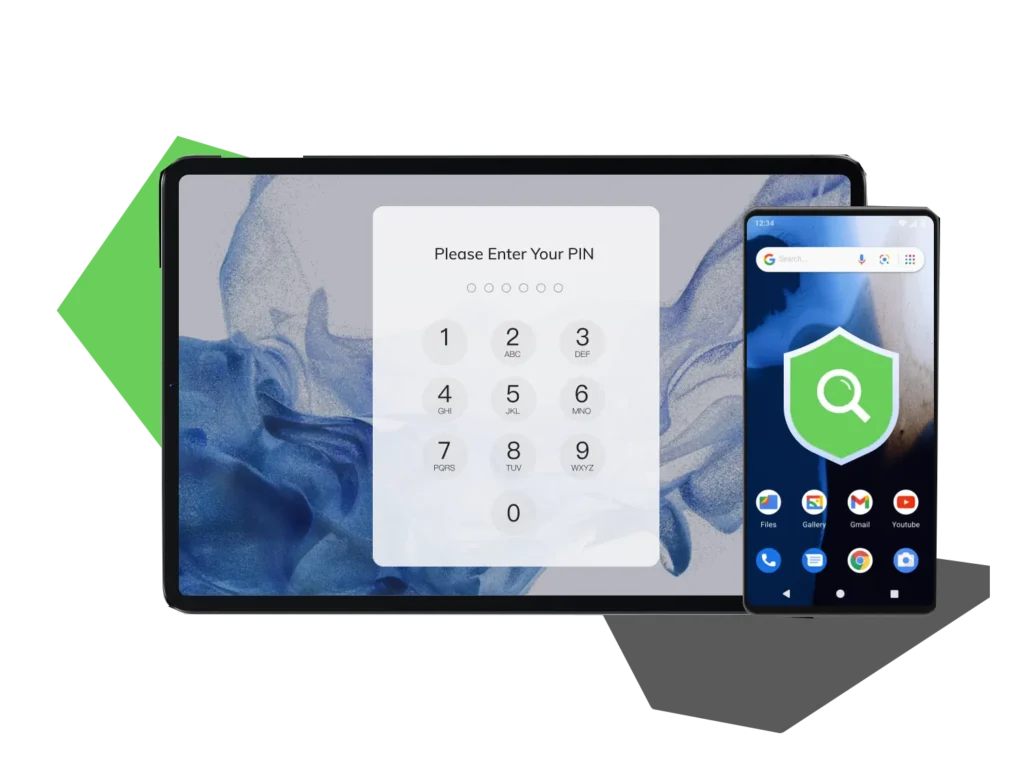
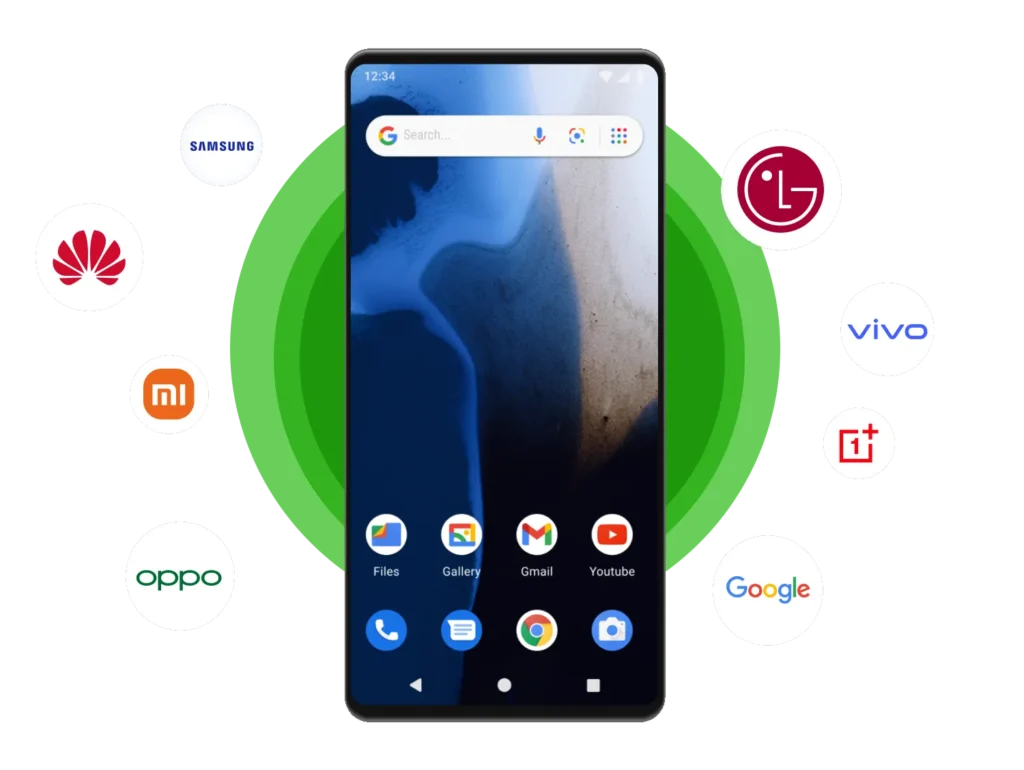
Compatible avec presque toutes les marques de téléphones Android
Options de déverrouillage multiples
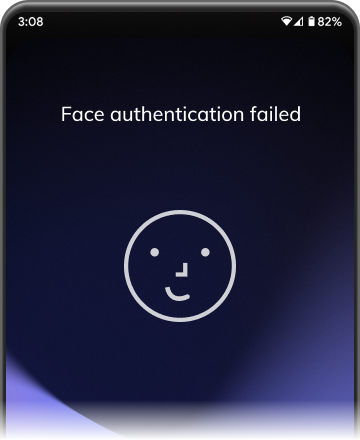
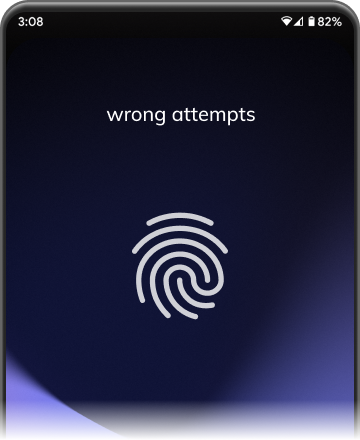
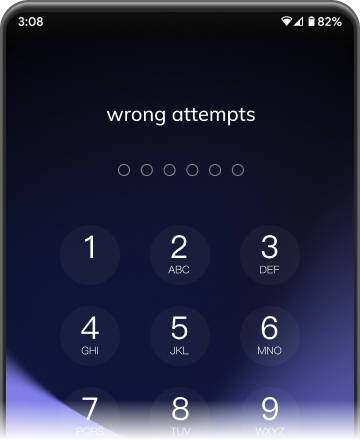
Déverrouillez facilement votre téléphone Android, y compris les codes numériques à 4 ou 6 chiffres, les codes PIN, les schémas de verrouillage, les empreintes digitales et la reconnaissance faciale.
Suppression du verrouillage FRP Samsung / compte Google
Supprimez le verrouillage FRP Samsung ou le compte Google sans mot de passe, rapidement et en toute sécurité.
Déverrouillage Samsung sans perte de données
Prend en charge le déverrouillage de certains anciens appareils Samsung sans aucune perte de données.
Large compatibilité Android
Compatible avec plus de 6 000 appareils Android et plusieurs versions du système, notamment Android 8 à Android 13.