
Mot de passe oublié : que faire quand votre téléphone est verrouillé ?
iPhone ou Android, il existe des méthodes éprouvées pour récupérer l'accès à votre appareil — souvent sans perdre une seule donnée. Ce guide vous explique tout, étape par étape.
au moins une fois par an
effacement automatique (iPhone)
dans ce guide
Selon votre appareil, voici les méthodes les plus efficaces :
- iPhone : Face ID / Touch ID si disponible, ou AiFone iPhone Unlocker
- Android : Smart Lock, Google Find My Device, ou AiFone Android Screen Unlocker
- Dernier recours (toutes plateformes) : réinitialisation d'usine via Recovery Mode
Agissez vite et évitez de multiplier les tentatives de saisie — chaque erreur supplémentaire peut allonger le délai de verrouillage, ou déclencher un effacement automatique.
Ce qui se passe après plusieurs tentatives échouées
Avant de chercher une solution, il est utile de comprendre ce que fait votre téléphone quand vous accumulez les erreurs de saisie. Les deux systèmes réagissent très différemment.
Sur iPhone (iOS)
Apple applique un verrouillage progressif très strict. Après 5 erreurs, l'appareil impose un délai d'attente d'une minute. Ce délai s'allonge exponentiellement jusqu'à 1 heure après 9 tentatives. Si la fonction "Effacer les données" est activée dans les réglages, la 10e tentative efface définitivement tout le contenu.
Sur Android
Android est légèrement plus souple. Après 5 à 6 tentatives incorrectes, un délai de 30 secondes à 1 minute s'applique. Passé 10 tentatives, la plupart des appareils affichent une option de récupération via compte Google. Sur certains modèles Samsung, une alerte de réinitialisation apparaît.
→ Solutions pour iPhone
Apple propose trois approches selon votre situation. Commencez toujours par la première — elle est la seule à ne nécessiter aucune manipulation et aucune perte de données.
1 Face ID ou Touch ID (si disponible)
Si vous avez configuré la reconnaissance faciale (Face ID) ou l'empreinte digitale (Touch ID), vous pouvez déverrouiller votre iPhone même si vous avez complètement oublié votre code PIN. Regardez simplement l'écran ou posez votre doigt — c'est tout.
C'est la méthode idéale : instantanée, sans manipulation, sans risque de perte de données.
2 AiFone iPhone Unlocker — Solution recommandée
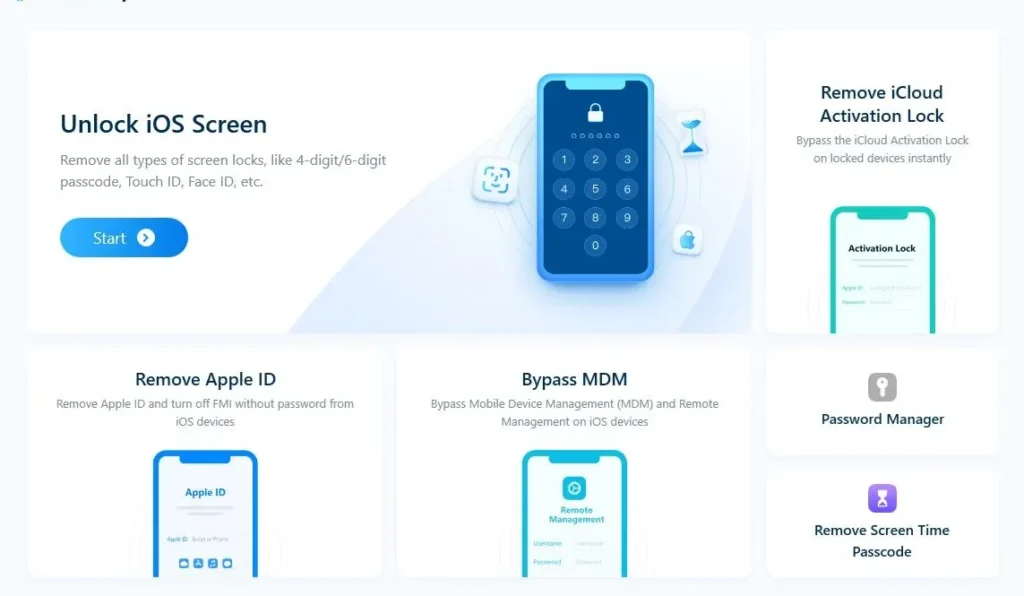
AiFone – Déverrouillage de l'écran iPhone
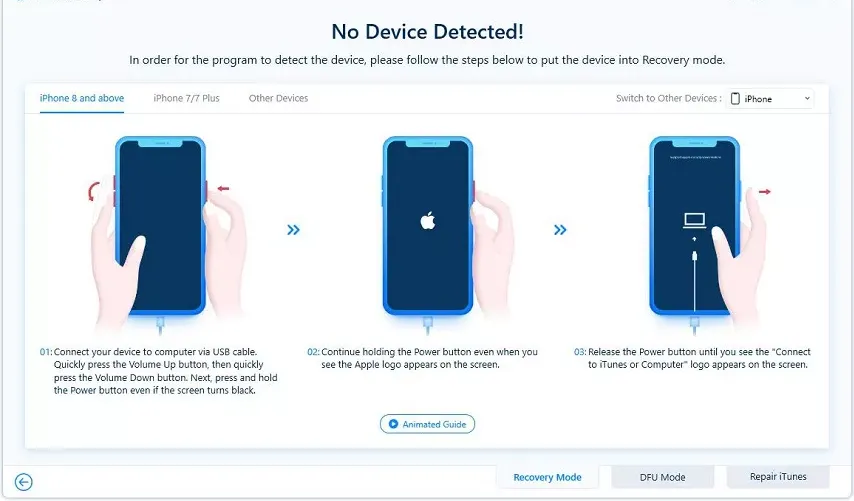
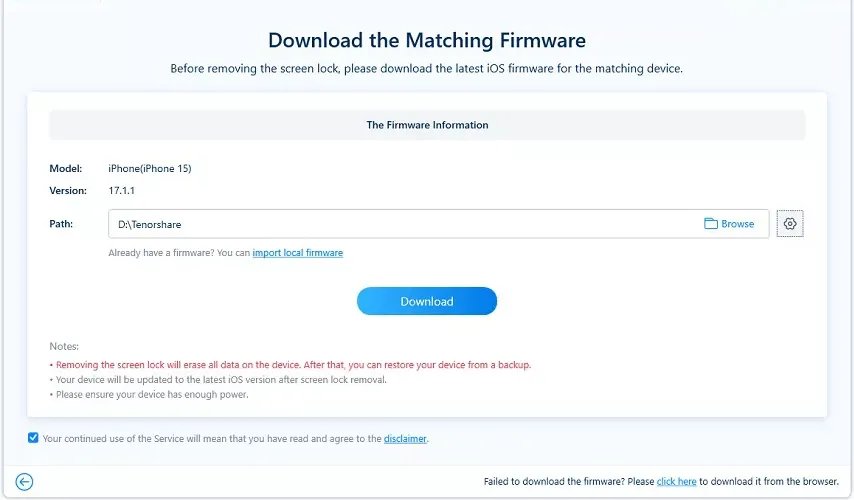
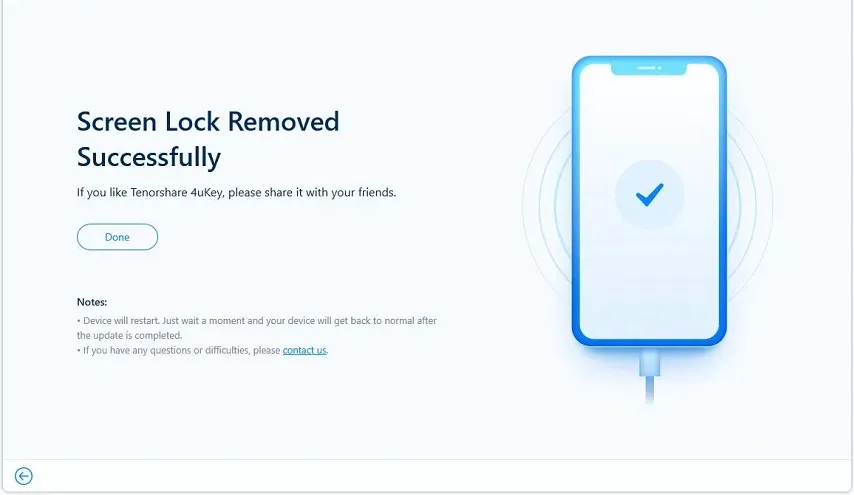
Ni Face ID ni Touch ID disponible ? AiFone iPhone Unlocker est la solution la plus rapide et la plus accessible. Il supprime tous les types de verrouillage d'écran (code à 4 ou 6 chiffres, Face ID, Touch ID) en moins de 10 minutes, sans aucune perte de données dans la plupart des cas.
3 Réinitialisation via iCloud ou Recovery Mode
Ces deux méthodes officielles d'Apple permettent de restaurer l'iPhone, mais entraînent une réinitialisation complète. Vos données locales seront effacées — seules les données sauvegardées sur iCloud pourront être restaurées.
Via iCloud (Localiser)
Accéder à icloud.com/find
Depuis un autre appareil, connectez-vous sur icloud.com/find avec votre identifiant Apple.
Effacer l'iPhone
Sélectionnez votre appareil dans la liste, puis cliquez sur "Effacer cet iPhone" et confirmez.
Restaurer depuis iCloud
Lors de la configuration initiale, choisissez de restaurer depuis votre dernière sauvegarde iCloud.
Via Recovery Mode (Mac/PC)
Éteindre l'iPhone et le connecter en USB
Connectez l'iPhone à votre ordinateur via un câble USB, Finder ouvert (Mac) ou iTunes ouvert (PC).
Entrer en mode de récupération
Maintenez enfoncé le bouton latéral (ou Home selon le modèle) jusqu'à l'apparition de l'écran "Mode récupération".
Restaurer via Finder ou iTunes
Cliquez sur "Restaurer". L'opération prend 15 à 30 minutes selon votre connexion.
→ Solutions pour Android
Les appareils Android offrent plusieurs points d'entrée selon les marques et les versions. Commencez par les méthodes sans risque avant d'envisager une réinitialisation.
1 Smart Lock (si activé)
Si vous aviez activé la fonction Smart Lock, votre appareil peut se déverrouiller automatiquement dans certaines conditions — sans qu'aucun code ne soit exigé.
Smart Lock fonctionne si l'une de ces conditions est remplie :
- Vous êtes à un lieu de confiance préalablement enregistré (domicile, bureau)
- Votre appareil est connecté à un accessoire Bluetooth de confiance (montre, casque, voiture)
- La reconnaissance faciale basique ou corporelle est configurée
2 Google Find My Device
Si votre téléphone est allumé, connecté à Internet et lié à un compte Google, cette méthode officielle permet de définir un nouveau mot de passe temporaire à distance.
Accéder à Find My Device
Depuis un autre appareil, rendez-vous sur android.com/find et connectez-vous avec le compte Google associé.
Sélectionner votre appareil
Choisissez le téléphone verrouillé dans la liste de vos appareils associés au compte.
Sécuriser l'appareil
Cliquez sur "Sécuriser l'appareil" et définissez un nouveau mot de passe temporaire pour déverrouiller le téléphone.
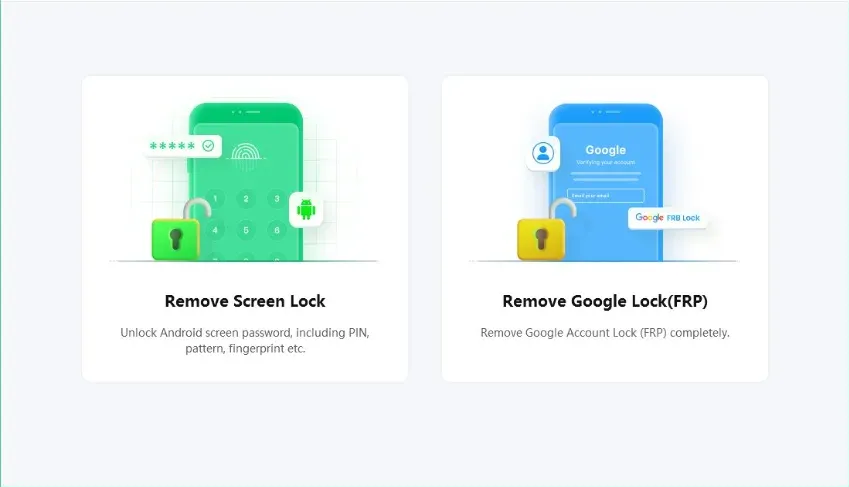
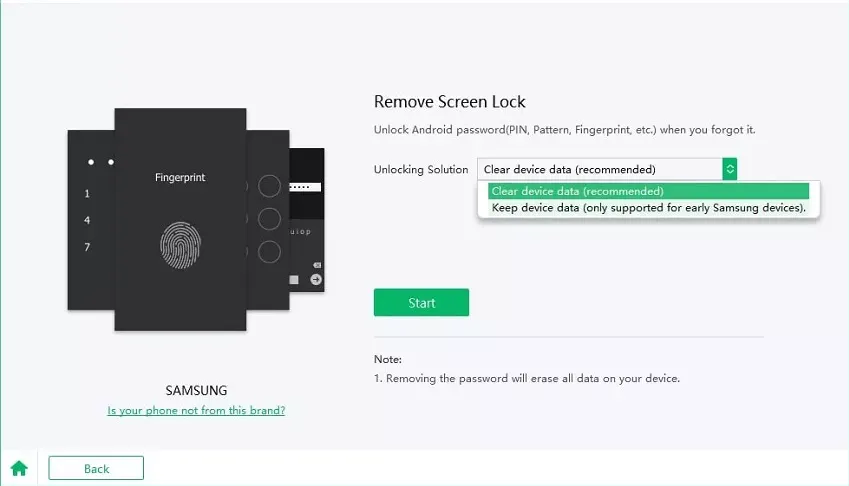
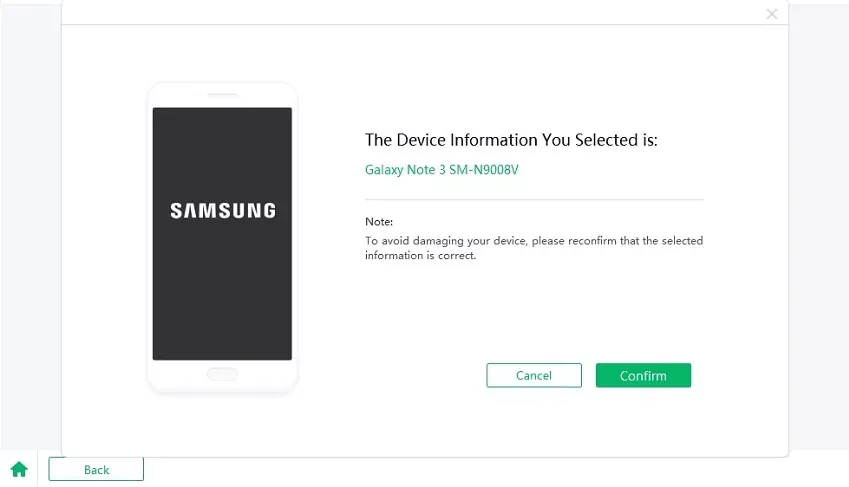
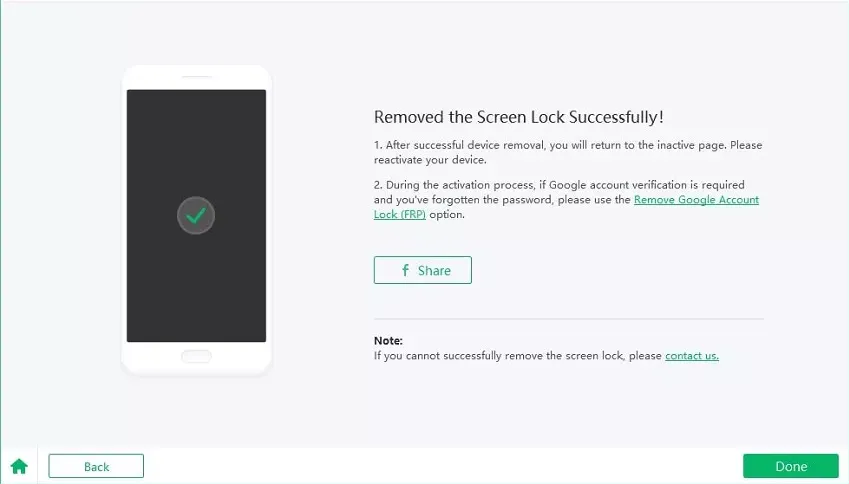
3 AiFone Android Screen Unlocker — Solution recommandée
AiFone – Déverrouillage de l'écran Android
Ni Smart Lock actif, ni accès à votre compte Google ? AiFone Android Screen Unlocker supprime tous les types de verrouillage (PIN, schéma, mot de passe, empreinte digitale) en quelques minutes, sans aucune perte de données.
4 Recovery Mode — Dernier recours
Si aucune des méthodes précédentes ne fonctionne, la réinitialisation d'usine via Recovery Mode est la solution de dernier recours. Elle garantit l'accès à l'appareil, mais efface toutes les données locales.
Éteindre l'appareil
Maintenez le bouton Power enfoncé jusqu'à l'extinction complète de l'écran.
Entrer en Recovery Mode
Maintenez simultanément Volume bas + Power jusqu'à l'apparition du menu de récupération. La combinaison varie selon les fabricants.
Lancer la réinitialisation
Naviguez avec les touches de volume vers "Wipe data / factory reset" et confirmez avec Power.
≡ Comparatif complet des méthodes
Ce tableau récapitule toutes les méthodes présentées, leurs prérequis, et ce qu'elles impliquent pour vos données. Utilisez-le pour choisir la bonne approche selon votre situation.
| Méthode | Plateforme | Données conservées | Prérequis | Difficulté |
|---|---|---|---|---|
| Face ID / Touch ID | iPhone | ✅ Oui | Biométrie préalablement configurée | ⭐ Très facile |
| AiFone iPhone Unlocker | iPhone | ✅ Oui | Ordinateur + câble USB | ⭐⭐ Facile |
| iCloud / Recovery Mode | iPhone | ⚠ Sauvegarde iCloud | Apple ID ou Mac/PC | ⭐⭐ Facile |
| Smart Lock | Android | ✅ Oui | Smart Lock activé | ⭐ Très facile |
| Google Find My Device | Android | ✅ Oui | Connexion Internet + compte Google | ⭐ Très facile |
| AiFone Android Unlocker | Android | ✅ Oui | Ordinateur + câble USB | ⭐⭐ Facile |
| Recovery Mode | Android | ❌ Données locales perdues | Aucun | ⭐⭐ Facile |
✓ Ne plus jamais être bloqué
Les meilleures pratiques pour éviter cette situation — elles prennent moins de 5 minutes à mettre en place et peuvent vous épargner des heures de stress.
« Dans 9 cas sur 10, les personnes qui perdent leurs données lors d'un verrouillage n'avaient pas activé les sauvegardes automatiques. Deux minutes de configuration suffisent pour ne jamais avoir à faire ce choix douloureux. »
— Louise Bertrand, experte déverrouillage mobile
? Questions fréquentes
Pour résumer
Oublier le code de son téléphone est une situation stressante, mais presque toujours résoluble — souvent sans perdre une seule donnée. La règle d'or : agissez avec la bonne méthode dès le départ, n'accumulez pas les tentatives.
Pour iPhone sans biométrie disponible, AiFone iPhone Unlocker est la solution la plus rapide. Pour Android sans accès au compte Google, AiFone Android Screen Unlocker offre les mêmes garanties. Les deux outils sont disponibles en version d'essai gratuite.